MCPの導入手順|初回セットアップの準備から動作確認まで
MCPを初めて導入する人に向け、使うAIアプリと接続先の選び方、設定前に用意する情報、追加後の動作確認を整理します。Claude DesktopとFilesystemの例で、ツールの認識と実際の呼び出し結果を分けて確認。接続できないときに、どの段階を見直すかも分かります。
- MCP
- Claude Desktop
- Filesystem
- セットアップ
- 動作確認
- 他1
「MCPの設定を追加してみたものの、これで本当に使える状態になったのか判断できない」という声をよく聞きます。設定ファイルを保存しただけでは、サーバーが起動しているかも、AIがツールを正しく呼び出せているかも分かりません。
本記事では、MCPを初めて使う人に向けて、接続前に何を用意するかと、追加後にどこまで確認できれば「使えた」と言えるかを整理します。具体例には、Claude Desktopとローカルで動かすFilesystemサーバーを使い、テスト用フォルダの中身を一覧表示できるかどうかを確認します。
製品ごとの詳細な設定画面や、JSONの各キーの解説はここでは扱いません。準備から初回の動作確認までを、迷わず進められる範囲でまとめます。
今日の結論
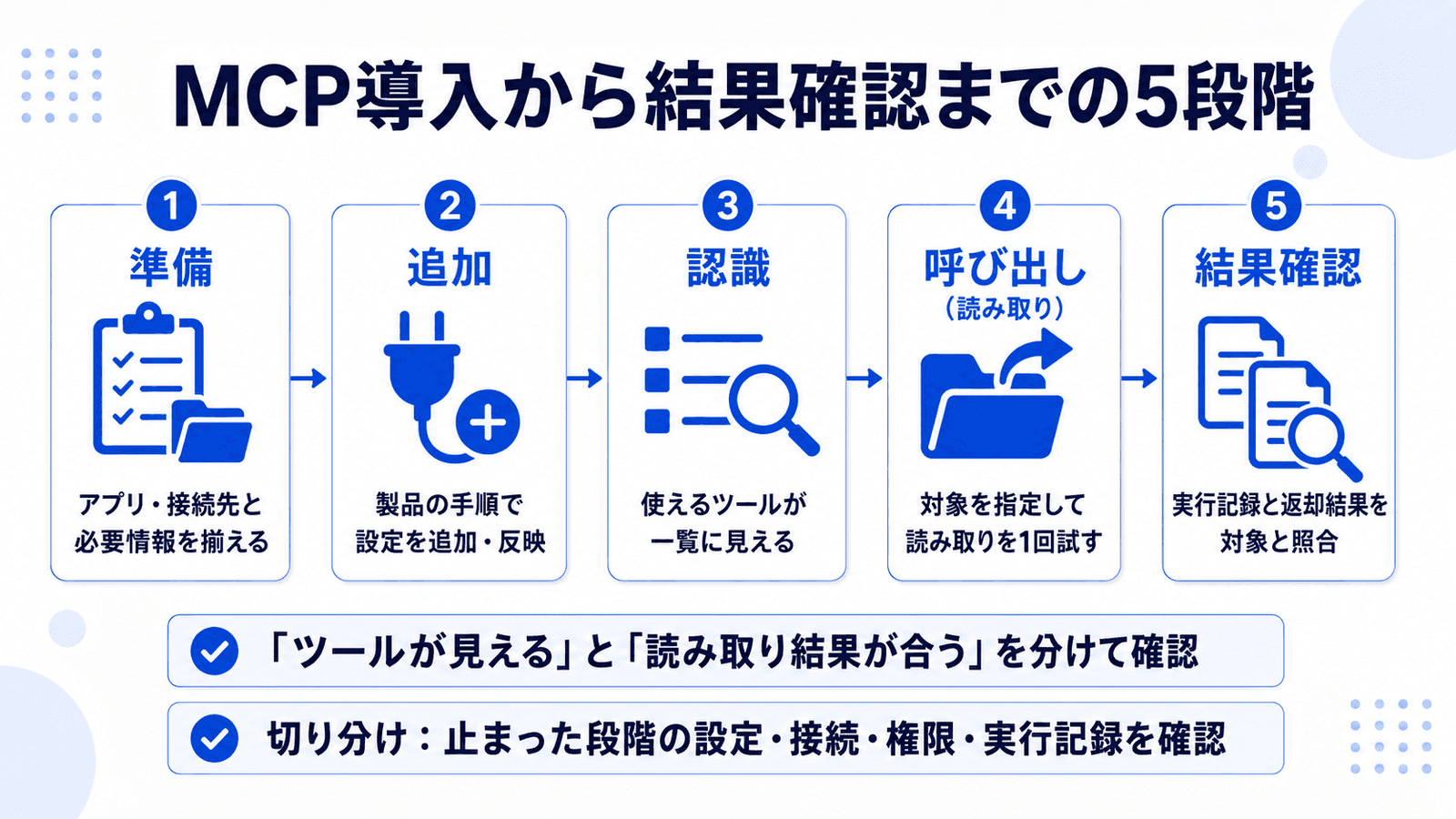
- 使うAIアプリと接続先を1つずつ決め、対応する接続方式と必要情報を確認します。
- ローカルの起動条件と、リモートの接続URL・認証条件を区別します。
- 追加後はツールの認識を確かめてから、小さな読み取りを実行して対象と結果を照合します。
- つまずいたら、追加・起動または接続・認証や権限・呼び出しの順で止まった段階を探します。
使うAIアプリと接続先を1つ決める
まず、MCPを使うAIアプリを1つに決めます。Claude Desktop・Claude Code・Cursorなど複数の候補があり、同じ系列の製品でも追加方法は共通ではありません。手順を混ぜて進めると、あとでどこで止まったのか分からなくなります。
接続先となるサーバー側については、対応するクライアントと接続方式(ローカルで起動するか、インターネット上のリモートに接続するか)を、サーバーの公式導入案内で確認します。ここを飛ばして進めると、次の準備が空振りになります。
本記事の具体例は、Claude Desktopとローカルで動かすFilesystemサーバーです。手元にあるテスト用フォルダの中身を確認する、という小さな用途に絞って進めます。手順の骨格はMCP公式のローカル接続ガイドにも示されています。
どの製品を選んでも、Host・Client・Serverの通信の仕組みまで理解する必要はありません。仕組みを先に整理したい場合は、MCPのアーキテクチャ解説を参照してください。
追加前に起動条件・接続情報を揃える
サーバーを追加する前に、接続方式に応じた情報を揃えておきます。
| 接続方式 | 用意するもの |
|---|---|
| ローカル | 実行環境(ランタイム)、起動コマンドと引数、アクセスさせる対象フォルダ |
| リモート | 接続先のURL、必要な認証(OAuthやAPIキーなど)、利用を許可する権限の範囲 |
具体的な項目は、利用するサーバー側の案内が優先されます。上の表は、見落としを防ぐためのチェック観点です。
本記事の主例では、実行環境としてNode.jsを使います。ターミナルでnode --versionを実行し、インストール済みかを確認してください。Node.jsが必要になるのは今回の例の条件であり、すべてのMCPサーバーに当てはまるわけではありません。
続けて、パッケージ名@modelcontextprotocol/server-filesystemと、アクセスさせるテスト用フォルダの絶対パスを確認します。ポイントは、対象フォルダの絶対パス。ここが曖昧だと、あとの呼び出し例で置き換える文字列も曖昧になります。機密情報を含まないフォルダを1つ用意し、その中にcheck.txtという空のファイルを作成してください。このファイルは、あとで一覧結果と照合するための入力例であり、実測結果ではありません。
設定ファイルの書き方や各キーの意味は本記事では扱いません。記法はMCP設定ファイルの書き方を参照してください。設定を追加する具体的な操作は、選んだ製品の手順に従います。Claude DesktopまたはClaude CodeであればClaude MCP追加手順、CursorであればCursor MCP追加手順を参照してください。
リモート接続を選ぶ場合は、接続先から提供されるURLと認証情報を用意し、MCP公式のリモート接続ガイドで認証方式を確認します。本記事はローカル例のみを扱うため、リモートの手順はここでは展開しません。
設定ファイル全体の置き換えや、デスクトップ・ダウンロードフォルダ全体のような広い範囲へのアクセス許可は避けます。必要な範囲だけを許可しておくほうが、あとの切り分けもしやすくなります。
ツールを認識したら読み取りを1回試す
設定を保存し、AIアプリを再起動したら、次の手順で確認します。
- 対象のサーバーが接続され、利用可能なツールの一覧に、フォルダの中身を取得する機能があるかを確認します。
- 「Filesystemの
list_directoryで、テスト用フォルダの絶対パスのファイル名を一覧表示してください。作成・変更・削除はしないでください」と依頼します。実際の絶対パスに置き換えてください。 - 承認を求められたら、ツール名と対象パスが依頼した内容と一致しているかを確認してから進めます。意図しない操作であれば許可せず、依頼文を修正します。
- ツール呼び出しの記録と返却結果を確認し、自分で用意した
check.txtが一覧に含まれているかを照合します。
判定はここで区別します。確認するのは、ツールの認識と結果の一致。ツールが一覧に見える段階が認識、実行の記録と対象に合う返却結果を確認できた段階が今回の読み取り完了です。会話の中の「できました」という返答だけでは判定しません。
list_directoryやlist_allowed_directoriesといったツール名は、Filesystemサーバーの公式READMEで確認できます。
ここで確認できるのは、今回のフォルダと今回の依頼文に対する結果だけです。成功率や所要時間の実測、他の操作や別サーバーでも同様に動くことを示すものではありません。
動かないときは止まった段階を確認する
追加してもうまくいかないときは、まず状況を切り分けます。
| 症状 | 次に確認するもの |
|---|---|
| 追加先の一覧に表示されない | 使っている製品、設定の保存先、設定が反映される方法 |
| 起動または接続でエラーになる | ローカルは実行環境とサーバーのログ、リモートは接続先URLと接続先の状態 |
| 認証や権限のエラーになる | 必要な認証が完了しているか、対象への許可があるか |
| ツールが呼ばれない、または結果が一致しない | 依頼文がツールを使う内容になっているか、対象パス・実行記録・返却されたエラー |
原因を一つに決めつけず、表の上から順に確認していきます。
Filesystemサーバーで許可範囲が疑わしいときは、list_allowed_directoriesというツールで現在の許可フォルダを確認できます。クライアントがRoots(許可フォルダをサーバーに伝える仕組み)に対応している場合、この情報が引数での指定を置き換えることがあるため、引数だけを見て権限範囲を判断しないようにしてください。
ログの確認方法や接続エラーの切り分けは、MCP公式のローカル接続ガイドのトラブルシューティング節にも手順があります。
JSONの修正方法の解説や、うまくいかないときにすべてを再インストールする総当たりの対応は、ここでは扱いません。エラーメッセージと、どの段階まで確認できたかを残しておくと、次に見直す範囲を絞り込めます。
初回確認を終えたら接続情報を残す
今回の確認が済んだら、使ったアプリ・サーバー・接続方式・確認したツール・対象フォルダを短く記録しておきます。認証キーなどの秘密の値は記録に含めません。
ツールの認識と、読み取り結果の一致という2段階を確認できていれば、今回の課題は完了です。どちらか一方でも止まっていた場合は、その段階を記録に残しておくと、次に再開するときの手がかりになります。
別のサーバーを試したい、または関連する手順を探したい場合は、MCP Hubから他の記事を確認してください。
本記事の内容は執筆時点(2026-09-08)の情報に基づきます。公式ドキュメントを参照しており、掲載例の実機動作は未検証です。製品の設定方法・対応範囲は変更される可能性があります。接続成功やサーバーの安全性を保証するものではありません。重要な判断は公式ドキュメントで確認してください。