Claude Codeの始め方|向く人の見分けと最初の一歩
Claude CodeをCursorの記事と混同せずに始めたい初心者向けに、向く人の見分け・始める前の3つの前提・最初のセッションまでの流れを2026年8月時点の公式情報をもとに整理しました。インストールやコマンド一覧の全文は別記事に譲り、最初の一歩だけを短くまとめています。
- Claude
- Claude Code
- CLI
- 始め方
- 初心者
- 他2
「Claude Code」で検索すると、Cursorの記事や比較サイトが混ざって出てきて、結局何がどう違うのか分からなくなることがあります。どちらも「AIにコードを書かせるツール」という説明のされ方をするため、初めて触る人ほど迷いやすいところです。
本記事は、Claude Codeが自分に向いているかを見分け、最初の1セッションを開くところまでを短く通す入口記事です。インストールの手順全体はClaude Codeのインストールへ、コマンド一覧はClaude Codeの基本コマンド一覧へ。まずは「試す価値があるかどうか」を数分で判断できる材料をまとめました。
本記事はClaude Codeシリーズの1本目として、始め方だけに絞っています。シリーズ全体の地図は後半の「次に読む」で案内します。
今日の結論
- Claude Codeは、ターミナルからClaudeに実装作業を依頼できる公式のCLIツールです
- エディタの中で完結させたいならCursor、ターミナル中心で進めたいならClaude Codeが入口になります
- 始める前提はシンプルで、Claudeの有料サブスクリプションまたはAnthropic Consoleアカウント、ターミナルを開ける環境、作業対象のプロジェクトフォルダの3つに絞られます
- 最初の一歩は、プロジェクトフォルダでCLIを起動し、最初のセッションを開くことです。具体的なコマンド名は公式ドキュメントで確認してから進めてください
- インストールの詳細はClaude Codeのインストール、コマンド一覧はClaude Codeの基本コマンド一覧に任せ、本記事では向く人の見分けと最初のセッションまで進めば十分です
向く人の見分け(Cursorとの分かれ道を1行で)
Claude Codeは、コードエディタを開かずにターミナルだけで作業を進めたい人に向いています。逆に、変更箇所を目で追いながら少しずつ確認したい人には、エディタに統合されたツールの方が扱いやすいはずです。
| タイプ | 特徴 |
|---|---|
| 向いている人 | ターミナルでの対話に抵抗がなく、複数ファイルにまたがる変更をコマンドライン中心で進めたい人 |
| 向かない人 | エディタの中で差分を目で追いながら、こまめに確認しつつ進めたい人 |
役割分担は次の1行で十分。エディタの中で差分を見ながら進めたいならCursor、ターミナルで対話しながら進めたいならClaude Code、という分け方が実務では分かりやすいです。Cursor側の基礎から見渡したい場合は、Cursor無料版の記事も参考になります。
似た名前のCursor CLIという製品もありますが、実体はまったく別のツール。ターミナルという見た目が似ているだけなので、記事を読み比べるときは製品名を確認する習慣をつけておくと安心です。Cursor CLI側の入口はCursor CLIのインストールと基本操作を参照してください。
始める前の前提3つ(アカウント・ターミナル・プロジェクト)
始める前に必要なものは、次の3つだけです。
- Claudeの有料サブスクリプション、またはAnthropic Consoleアカウントがある
- ターミナルを開いて文字を入力できる環境がある
- 作業対象のプロジェクトフォルダが決まっている
1つ目のアカウント要件について、多くの利用経路では無料のClaude.aiプランだけでは足りず、有料サブスクリプションかAnthropic Consoleアカウント(従量課金)のいずれかが必要になります。具体的なプラン名や料金は変更されやすいテーマなので、契約前に公式の料金ページで執筆時点の情報を確認してください。
2つ目のターミナルについては、Windows・macOS・Linuxのいずれでも利用できます。OSごとの具体的な準備やアプリの選び方はClaude Codeのインストールにまとめたので、ここでは「ターミナルというアプリを開いて文字を打てる状態」を指すとだけ押さえておけば十分です。
3つ目のプロジェクトフォルダは、既存のコードが入ったフォルダでも、これから何か作る空のフォルダでも構いません。Claude Codeは指定したフォルダの中身を読み取って作業するため、無関係なファイルが大量にある場所より、目的がはっきりしたフォルダで試す方が最初の体験は分かりやすくなります。
なお、APIキーやトークンの実際の値は、この記事はもちろんどこにも貼らないでください。環境変数名(例: ANTHROPIC_API_KEY)を控える程度にとどめておけば十分です。
最初の一歩(最初の1セッションまで)
インストール自体は、公式サイトが案内するコマンドをOSに合わせて実行するだけです。OS別の細かい違いやつまずきへの対処はClaude Codeのインストールに譲り、ここではインストールが終わったあとの最初の一歩だけに絞ります。
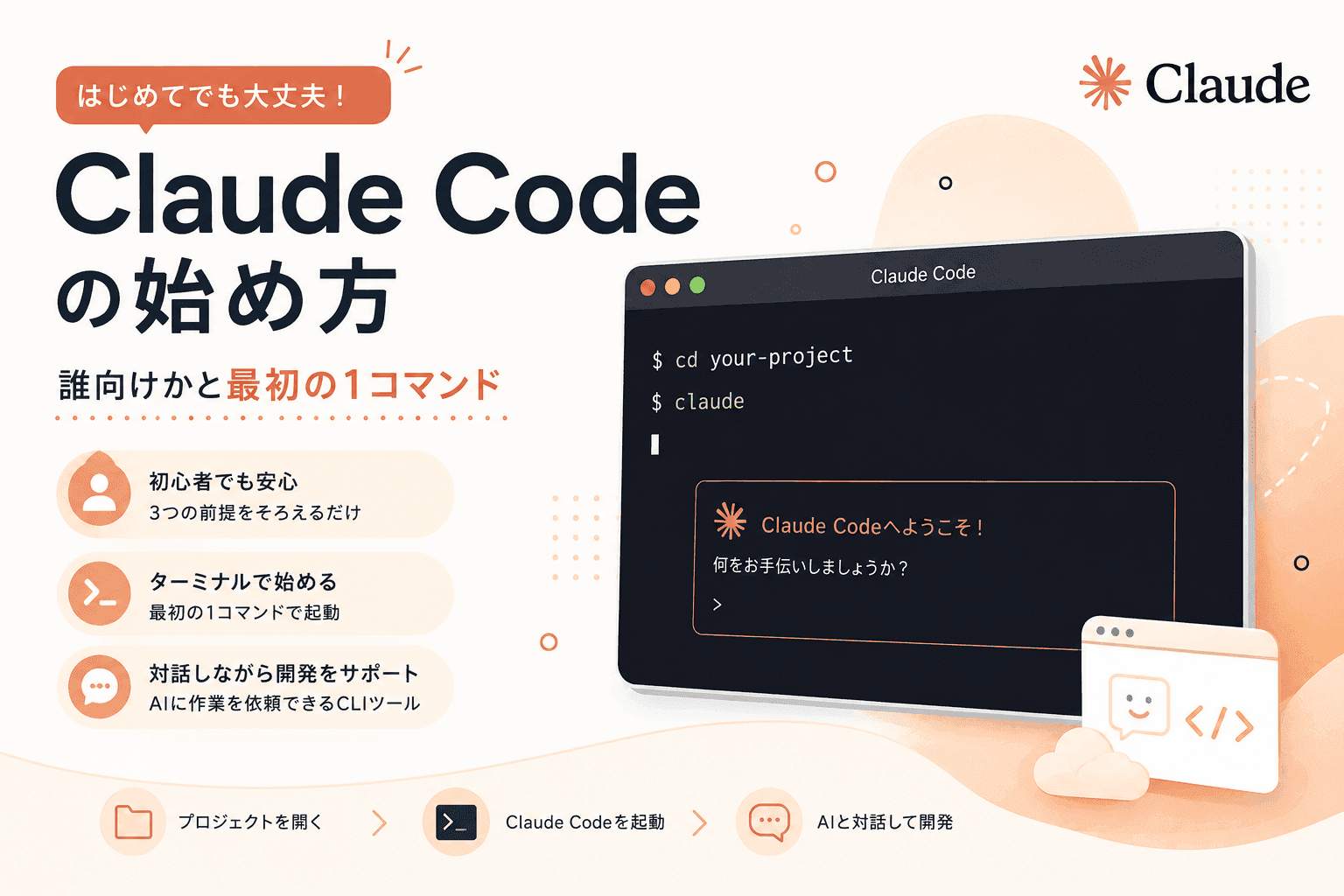
cd your-project
claude
your-project の部分は、実際に作業したいプロジェクトフォルダのパスに置き換えてください。
- プロジェクトフォルダでターミナルを開く
- 上記のコマンドでセッションを起動する(初回はブラウザが開き、ログインを求められます)
- ログインが終わったらターミナルに戻り、短い依頼を1つ日本語で投げてみる(例:「このフォルダの構成を教えて」)
- 返ってきた応答を読み、意図した内容かどうかを確認する
筆者が2026年8月時点で公式ドキュメントを確認した範囲では、上記の流れで最初のセッションまで到達できました。コマンド名やオプションは今後変わる可能性があるため、実行前に公式ドキュメントの最新版もあわせて見ておくと安心です。
つまずきやすいポイント3つ
- コマンドが見つからない: インストール直後にコマンドが認識されない場合、PATHと呼ばれる設定にインストール先が追加されていないことが多いです。ターミナルを再起動しても直らなければ、インストール方法を変えて試す手もある。詳細な切り分けはClaude Codeのインストールで扱います
- 認証で止まる: ブラウザでのログインがうまく進まない場合、ポップアップブロックや別ブラウザへの切り替えが原因になっていることがあります。会社のネットワーク配下では、社内プロキシの設定が影響することもあるので注意してください
- Cursor記事の手順と混ぜてしまう: 検索結果には、Cursorの拡張機能やCursor CLIについて書かれた記事も混じっています。手順を進める前に、記事のタイトルにある製品名がClaude Codeかどうかを毎回確認しておくと、迷いを減らせます
よくある質問(FAQ)
Q1. Claude CodeとCursorはどちらから始めればよいですか?
ターミナル中心ならClaude Code、エディタ一体ならCursor、が分かりやすい入口です。詳しい判断はClaude Code vs Cursor比較へ。
Q2. APIキーは最初に必要ですか?
始め方の最短経路はログイン中心です。キーの扱いは後からでよく、必要になったらAPIキーと環境変数へ進んでください。
Q3. インストールで止まったらどこを見ますか?
OS別の手順と切り分けはClaude Codeのインストールにまとめています。
次に読む
Claude Code関連のシリーズ全体は、Claude Codeガイドで見渡せます。次に読みたい記事を選ぶときは、まずこちらから。インストールの詳細はClaude Codeのインストール、コマンド一覧はClaude Codeの基本コマンド一覧です。
エディタの中で完結させたい場合や、Cursorとの違いをもう少し押さえておきたい場合は、Cursor無料版の記事もあわせてどうぞ。
本記事の内容は執筆時点(2026-08-24)の情報に基づきます。Claude Codeの名称・コマンド・料金・仕様は変更される可能性があります。重要な判断は公式ドキュメントで確認してください。