Cursor Pro「Total usage limit reached」は故障?待つ/課金の判断
Cursor Proの「Total usage limit reached」は故障ではありません。急ぎでなければ月次リセット待ち、続けたいときは小さめのSet new limitを。2026年6月の実測で、Auto modeが低速でも使える場合も整理しています。
- Cursor
- Cursor Pro
- Total usage limit reached
- 使用量上限
- トラブルシューティング
- 他1
Cursor Proで作業をしていたら、急に「Total usage limit reached」という表示が出てきて手が止まった。故障なのか、追加課金が必要なのか、分かりにくくて不安になることがあります。
筆者も実際にこの表示を確認しましたが、結論としては故障ではありません。今月分の使用量上限に達したことを知らせる、ごく普通の表示です。まずは「待つ/課金する」の判断から整理します。
今日の結論
Total usage limit reachedは、Cursor Pro の今月分の使用量上限に達したという表示です- 急ぎでなければ、月次リセットを待つのが最も安全な対処法です
- オンデマンド課金を設定していなくても、Auto mode は低速モードのような挙動で使える場合があります(執筆時点の実測)
- すぐに作業を続けたい場合は、
Set new limitで小さめのオンデマンド課金上限を設定します- 何度も上限に達する場合は、プランアップグレードを検討するタイミングです
「Total usage limit reached」が出る原因
この表示が出るのは、Cursor Pro に設定されている今月分の使用量上限に達したためです。新しい不具合や一時的な障害ではなく、利用量が一定のラインを超えたときに表示される仕様だと考えられます。
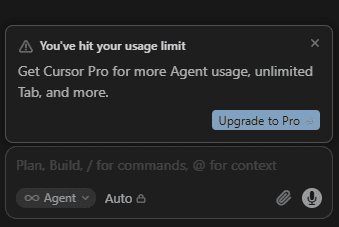
そのため、まず確認したいのは「いつまで使えなくなるのか」「課金が必要なのか」という2点です。これは次の見出しで整理します。
急ぎでなければ月次リセットを待つのが安全な理由
表示が出た直後にあわてて設定を変えると、意図しない金額の課金につながる可能性があります。締め切りが迫っていない作業であれば、月次リセットを待つのが最も安全です。
リセット後は通常どおり利用できるようになるため、無理に有料の上限を増やす必要はありません。「今すぐ終わらせなければならない作業かどうか」を一度立ち止まって確認することをおすすめします。
オンデマンド課金未設定でもAuto modeは使える場合がある
筆者の環境では、月次上限に達したあとも、オンデマンド課金を設定しない状態で Auto mode を使える場面がありました。
ただし、通常時と同じ速度・同じ品質で使えるわけではありません。体感としては、低速モードのような挙動で、待ち時間が長くなり、処理の優先度が下がる印象でした。重いAgent作業や複数ファイルをまたぐ実装には向きませんが、軽い質問・小さな修正方針の確認・文章の相談程度であれば続けられる可能性があります。
このため、上限到達後の選択肢は次の3つになります。
| 選択肢 | 向いている場面 |
|---|---|
| 月次リセットを待つ | 急ぎでない・追加課金したくない |
| Auto modeを低速モードのような挙動で使う | 軽い相談だけ続けたい |
Set new limit を設定する | 今日中に重い作業を進めたい |
Auto mode が使えるかどうか、どの程度遅くなるかは環境や時期によって変わる可能性があります。確実に作業を進めたい場合は、公式の利用状況画面と課金設定を確認してください。
すぐに続けたい場合の対処方法
どうしても今日中に作業を進めたい場合は、まず Auto mode で軽い作業だけ続けられるか確認します。文章相談や小さな修正方針の確認であれば、オンデマンド課金なしでも進められる場合があります。
一方で、Agentでの実装や複数ファイルをまたぐ作業をすぐ終わらせたい場合は、Set new limit を使って使いすぎを防ぐ形で対応します。
- 画面の表示が
Total usage limit reachedであることを確認する - 急ぎでなければ、ここで一度作業を中断し月次リセットを待つ
- 軽い相談だけなら、Auto modeで続けられるか試す
- 重い作業が必要な場合は
Set new limitを選び、オンデマンド課金の上限を小さめの金額に設定する - 設定後、想定外の課金が発生していないか後で見直す
最初から大きな上限を設定すると、使いすぎに気づきにくくなります。必要最小限の金額から始めるのが安全です。
何度も上限に達する場合の判断基準
1回だけであれば月次リセット待ちで十分ですが、毎月のように上限に達してしまう場合は、利用量に対してプランが合っていない可能性があります。その場合はプランアップグレードを検討する段階だと考えられます。
| 状況 | 推奨される対応 |
|---|---|
| 今月初めて表示が出た / 急ぎでない | 月次リセットを待つ |
| 軽い相談だけ続けたい | Auto modeを低速モードのような挙動で試す |
| 急ぎの重い作業中に表示が出た | Set new limit で小さめの上限を設定 |
| 毎月のように上限に達する | プランアップグレードを検討 |
まとめ
「Total usage limit reached」は、Cursor Pro の今月分の使用量上限に達したことを示す表示です。あわてて設定を変える前に、まずは「急ぎかどうか」を確認し、急ぎでなければ月次リセットを待つのが安全な選択です。
Cursor 無料版・有料版の使い方を体系的に見直したい方は、Hub記事「Cursor無料版を使い切るコツ」も参考にしてください。使用量を節約したい場合は、関連記事「Cursor無料版を長持ちさせるコツ」も役立ちます。
公開順で次の記事: App Routerのページ送り後に#all-articlesへスクロールする方法
本記事は2026-06-23時点の実測に基づいています。Cursorの料金プランや使用量上限、上限到達後のAuto modeの挙動は今後変更される可能性があるため、最新の情報は公式ドキュメントでご確認ください。