DeepSeek×Cursor連携ガイド|V4をプロキシで使う設定
Cursor ProでDeepSeek V4を使おうとしてモデル名エラーに詰まった人向けに、APIキー取得からngrok・プロキシ経由のBase URL設定、よくあるエラーの切り分け、コストを抑えるモデルの選び方までを実測ベースでまとめました(2026年7月時点)。
- cursor
- deepseek
- deepseek-v4
- ngrok
- proxy
- 他2
CursorにDeepSeekのAPIキーを入れたのに「Model name is not valid」と出る、あるいはV4だけ動かない。この2つで止まっている方は多いはずです。
原因はモデル名の誤字とは限りません。実は、DeepSeek V4は仕組み上の理由でCursorに直接つなぐと落ちやすく、間に一つ仕掛けが必要になります。この記事では、その仕掛けを含めた設定手順と、つまずきやすいポイントの切り分け方を整理します。
今日の結論
- V4(thinkingモデル)はCursor直結だと、思考過程のデータが欠落してエラーになりやすい。プロキシ+公開HTTPS(ngrok)を挟む必要がある
- Base URLは事前に決め打ちできない。プロキシを起動したときにngrokが発行するURLを、そのつどCursorへ反映する
- 「Model name is not valid」の犯人はモデル名だけではない。APIキーのトグルがOFFのままでも同じ表示になる
- コストを抑えたいなら、Cursor標準枠とV4+プロキシ運用を使い分けるのが現実的
- 残高不足の合図はHTTP 402。原因の切り分けさえできれば、対処は難しくない
DeepSeek APIキーを取得する
まずはDeepSeek側の準備からです。
- DeepSeek Platformでアカウントを登録する(メールまたは電話番号)
- 本人確認を完了する
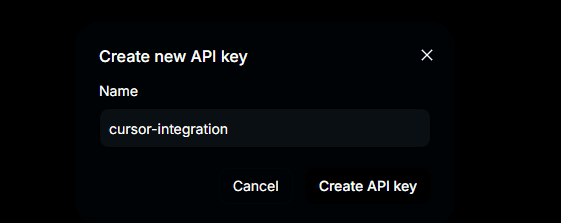
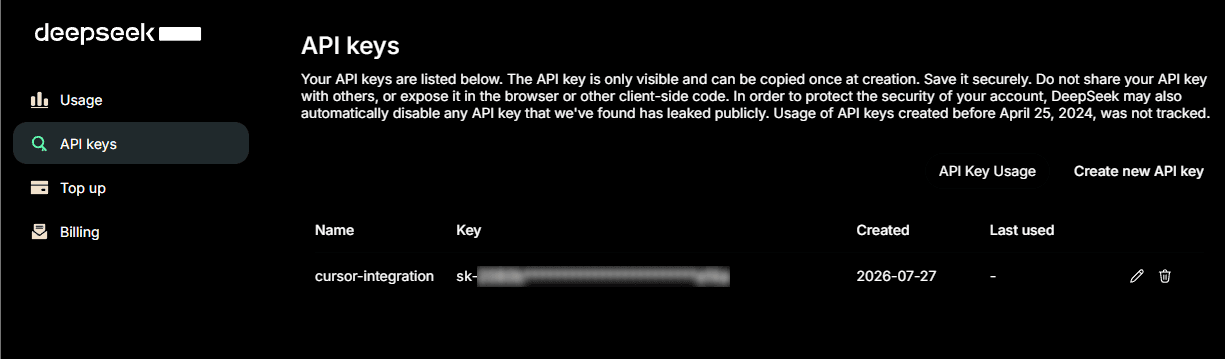
- ダッシュボードのAPI KeysからCreate API Keyを選ぶ
- 表示された
sk-から始まる文字列をその場で保存する
APIキー(サービスにプログラムから安全にアクセスするための認証用の文字列。人間で言うログインパスワードに近い役割を持つ)は、発行直後の画面でしか全文を確認できません。閉じてしまうと再表示できないため、その場でコピーして安全な場所に控えてください。
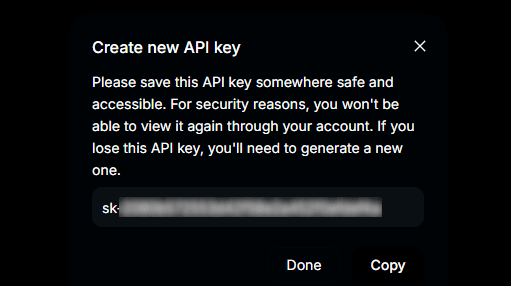
キーはチャットやGitに貼らないこと。もし誤って公開してしまったら、同じ画面から再発行できます。
Cursor側の基本設定|直結型とV4+プロキシ型の違い
次はCursor側です。設定画面は次の手順で開きます。
- 設定を開く(
Ctrl + ,) - 左メニューのModelsを選ぶ
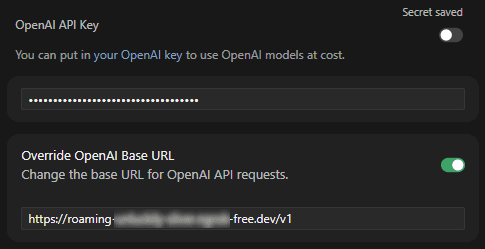
- 次の3項目を設定する
DeepSeekの使い方には、モデル名によって2つのパターンがあります。旧モデルやdeepseek-v3.1をそのまま使う「直結型」と、V4を使うために後述のプロキシを挟む「V4+プロキシ型」です。
| 項目 | 直結型(旧・検証用) | V4+プロキシ型(本命) |
|---|---|---|
| OpenAI API Key | DeepSeekのsk- | 同じ値(トグルをONにする) |
| Override OpenAI Base URL | https://api.deepseek.com/v1 | プロキシ起動後にログのapi_base_urlを貼る |
| Add Custom Model | 利用モデル名 | deepseek-v4-flashまたはdeepseek-v4-pro |
Base URL(Override OpenAI Base URL)(APIの送信先を指定する設定項目。既定ではOpenAI向けのURLが入っているが、ここを書き換えることで別サービス宛にリクエストを送れるようになる)は、V4+プロキシ型の場合はまだ空、あるいは仮の値のままで構いません。実際の値は、この後のプロキシ起動後に決まります。
注意したいのはトグル(設定のON/OFFを切り替えるスイッチ状のUI部品)です。キー欄に値が入っていても、トグルがOFFのままだと送信されません。「Secret saved」という表示が出ても、それだけでは有効になっていない場合があります。
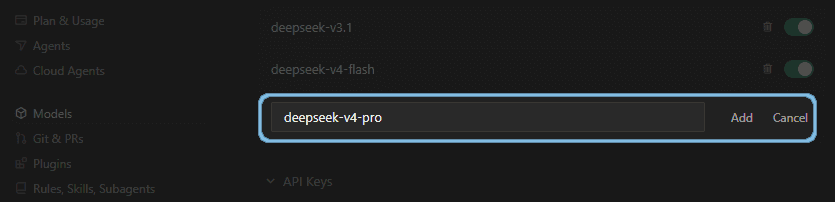
カスタムAPIの一時切り替えは、WindowsならCtrl + Shift + 0、macOSならCmd + Shift + 0。
モデル名の変遷
DeepSeek側のモデル名は何度か変わっているため、古い情報のまま設定すると通らないことがあります。
| モデル名 | 位置づけ |
|---|---|
deepseek-chat / deepseek-reasoner | 旧名。廃止扱いで、Cursorでは通りにくくなっている |
deepseek-v3.1 | Cursor Pro側で使える従来枠。Chat寄りの位置づけ |
deepseek-v4-flash | 高速タイプ。thinking系のため後述のプロキシが必要 |
deepseek-v4-pro | 高推論タイプ。同じくプロキシが必要 |
なぜV4だけ動かないのか|プロキシが必要な理由
ここが、この記事でいちばん誤解されやすい部分です。
DeepSeek V4のthinkingモデル(回答を出す前に、内部で思考過程を組み立ててから答えるタイプのモデル)は、応答にreasoning_content(その思考過程のデータ本体)を含みます。次のやり取りでは、このデータの返却が前提。
Cursorはこの履歴をOpenAI互換の形で組み立てるため、reasoning_contentを落としてしまうことがあります。結果として、DeepSeek側がHTTPステータスコード(サーバとクライアントの通信結果を表す3桁の数字)400(reasoning_content必須というエラー)を返す、という流れです。原因はCursor側の不具合というより、両者のデータ形式の食い違いに近いと考えられます。
プロキシ(クライアントとサーバの間に立ち、やり取りを中継・加工する仕組み)の役目は、次の3つです。
- 上流の応答から
reasoning_contentをローカルに保持する - Cursorから来た履歴に、不足分を再注入する
- 必要に応じてngrokで公開HTTPSを用意し、Cursorが
localhostを拒否する制約を避ける
経路を図にすると、次のようになります。
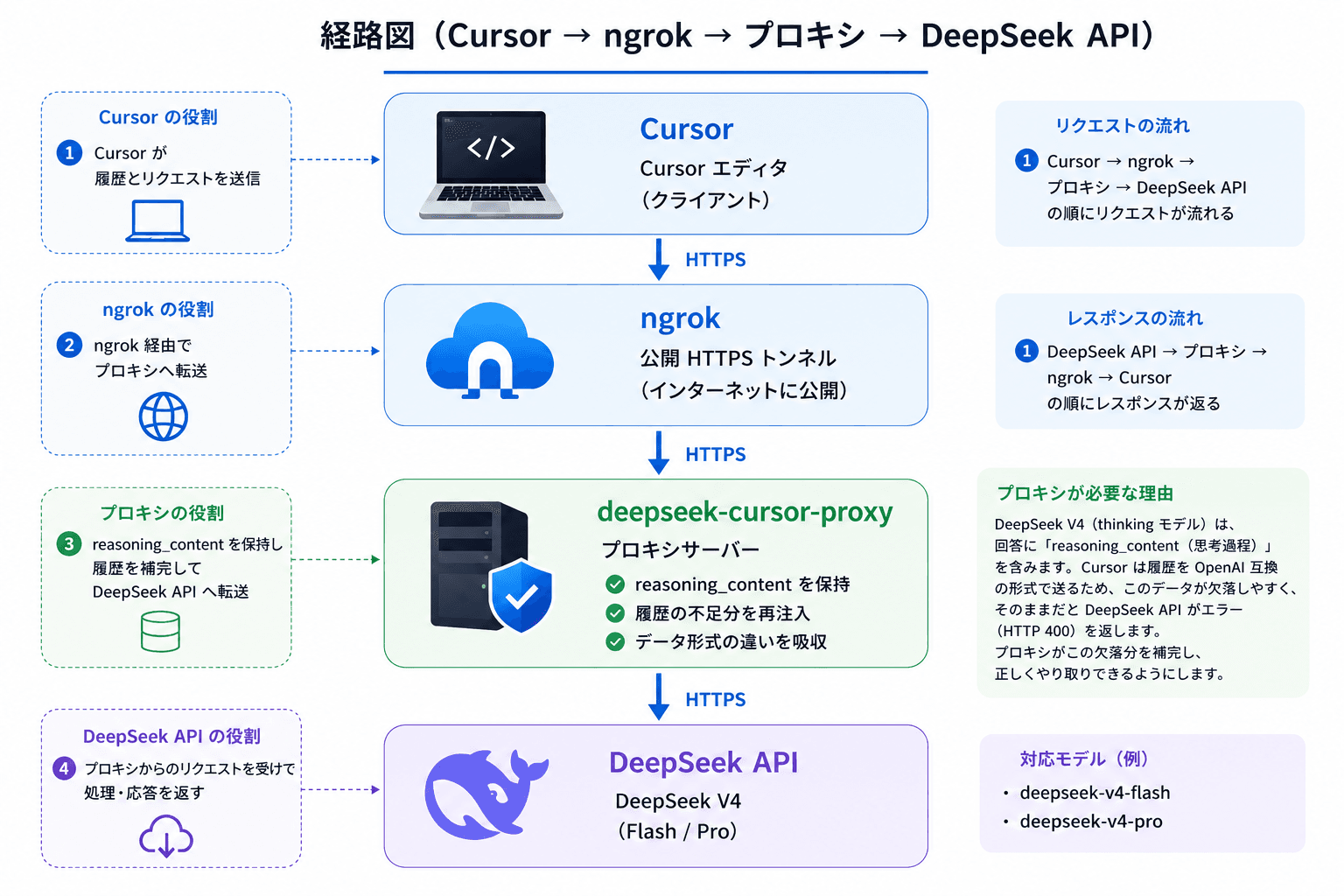
初回起動時には、~/.deepseek-cursor-proxy/config.yamlと~/.deepseek-cursor-proxy/reasoning_content.sqlite3という2つのファイルが自動で作られます。前者は設定、後者はreasoning_contentの保持用です。中身を直接編集する必要は、通常はありません。
Windowsで導入する5ステップ|ngrok→プロキシ起動→Base URL反映
ここからは実際の導入手順です。筆者が実装時に確認した範囲では、2026年7月27日時点でWindows 11・Cursor Pro・uv 0.11.15・ngrok 3.39.10の組み合わせで動作しました。バージョンが変わると挙動が変わる可能性はあります。
前提として、次のものを用意してください。
- Cursor 2.0以降(Pro)
- 残高のあるDeepSeek APIキー
uv(Pythonの実行環境・パッケージ管理をまとめて行うツール)- ngrokアカウント(無料でも可)とAuthtoken
- 管理者権限(後述のDefender除外が必要な場合のみ)
Step1:ngrokのインストールと設定
ngrok(自分のPC内で動くプログラムを、インターネット上から一時的にアクセスできるURLとして公開する仕組み)をまず用意します。
winget install ngrok.ngrok --accept-package-agreements --accept-source-agreements
インストール直後のターミナルはPATHが古いままのことがあります。ターミナルを開き直すか、次のコマンドで読み直してください。
$env:Path = [System.Environment]::GetEnvironmentVariable("Path","Machine") + ";" + [System.Environment]::GetEnvironmentVariable("Path","User")
ngrok version
Authtokenをダッシュボードで確認し、登録します。チャットには貼らないでください。
ngrok config add-authtoken <あなたのAuthtoken>
ngrok config check
ここで見落としやすいのがバージョンです。アカウント側が要求する最低版(例:3.20.0)未満だと、トンネル作成に失敗します。実測ではwingetが入れた3.3.1が拒否され、3.39.10で通りました。
ngrok update
# または公式zipを %LOCALAPPDATA%\ngrok-bin に展開し、User PATHの先頭へ追加
ngrok version
macOSの場合はbrew install ngrokでも構いません。ただし、この記事の手順本体はWindowsでの実測を前提にしています。
Step2:プロキシのインストールと起動
PyPI経由の短いコマンドは、環境によってパッケージが見つからず失敗することがあります。
# 失敗しやすい例
uv tool install deepseek-cursor-proxy
代わりに、GitHubから直接インストールする方法が安定。
uv tool install "git+https://github.com/yxlao/deepseek-cursor-proxy.git"
実行ファイルはおおむね%USERPROFILE%\.local\bin\deepseek-cursor-proxy.exeに置かれます。認識されない場合は、PATHに追加するかターミナルを開き直してください。
$env:Path = "$env:LOCALAPPDATA\ngrok-bin;" + $env:Path
$env:Path = "$env:USERPROFILE\.local\bin;" + $env:Path
deepseek-cursor-proxy
公式README寄りの方法を使いたい場合は、次の代替手順でも起動できます。
git clone https://github.com/yxlao/deepseek-cursor-proxy.git
cd deepseek-cursor-proxy
uv run deepseek-cursor-proxy
Step3:起動順とBase URLの取得・Cursorへの反映
ここが最初につまずきやすいポイントです。Cursorに入れるBase URLは、あらかじめ決めておく値ではありません。
deepseek-cursor-proxyを起動すると、既定ではngrokのトンネルも一緒に立ち上がり、そのときはじめて公開用のホスト名が決まります。プロキシはそのホストに/v1を付けたURLをapi_base_urlとしてターミナルに表示します。Cursorの Override OpenAI Base URL には、このapi_base_urlをそのまま入力。
dev domain(ngrokがアカウントに割り当てる公開ホスト名。ダッシュボードのDomainsに表示される)という言葉も出てきますが、指しているものは同じホスト名です。呼び方が違うだけ、と考えると整理しやすくなります。
| 呼び方 | 指しているもの |
|---|---|
| ホスト/ホスト名 | URLのうち「どのサーバか」を表す部分 |
| dev domain | ngrokが割り当てる公開ホスト名そのもの(ホスト名と同じもの) |
| 公開URL | https://+ホスト |
api_base_url | 公開URL+/v1。プロキシが表示する「Cursor向けの完成形」 |
local_base_url | この PC内だけのプロキシ入口(Cursorには使わない) |
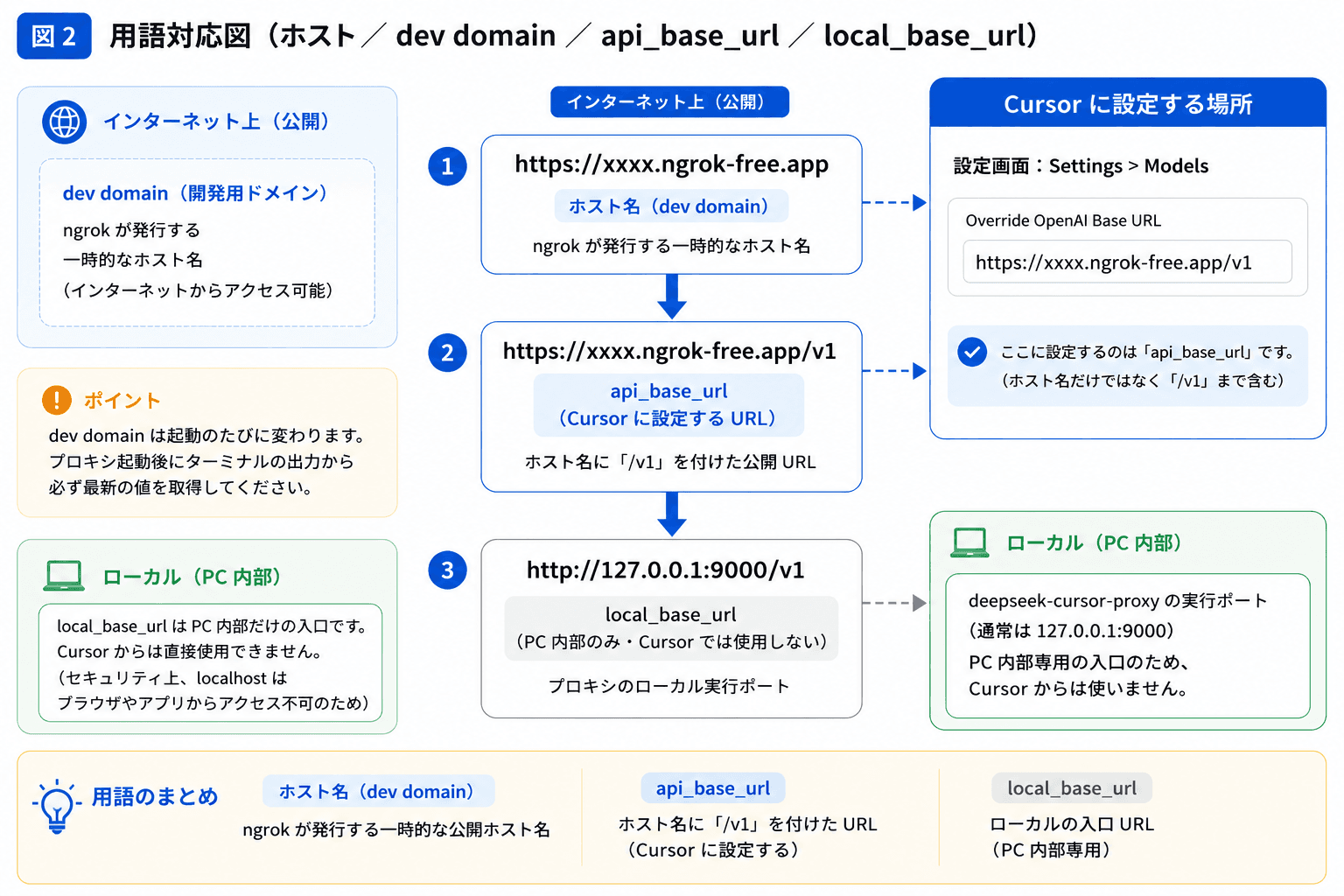
推奨の作業順は次の通りです。
- ngrokのAuthtoken登録・バージョン確認まで済ませる
- Cursor側はキーとモデル名だけ先に用意する。Base URLはまだ空でよい
deepseek-cursor-proxyを起動し、そのターミナルは閉じない- ログの
api_base_urlをコピーする - Cursorの Override OpenAI Base URL に貼り、トグルをONにして送信テストする
起動直後のターミナルには、次のような3行が表示されます。
default_model: deepseek-v4-pro (thinking, max)
local_base_url: http://127.0.0.1:9000/v1
api_base_url: https://xxxx.ngrok-free.dev/v1
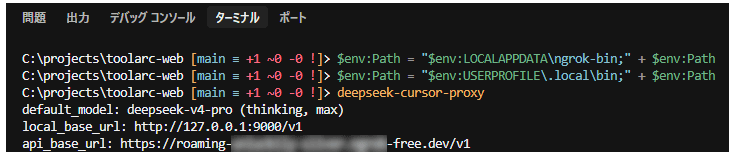
Cursorに使うのはapi_base_urlだけです。local_base_urlはこのPC内だけの入口のため、Cursorからは届きません。
| 項目 | Cursorに使うか |
|---|---|
| OpenAI API Key | DeepSeekのsk-(トグルON) |
| Override OpenAI Base URL | 起動ログのapi_base_url |
| Model | deepseek-v4-flashまたはdeepseek-v4-pro |
手動でngrok http 9000を先に叩いてURLを取っておく必要はありません。既定のプロキシ起動が、ngrokの立ち上げまで含んでいます。
Step4:Base URLの再設定が必要になるとき
--ngrok-urlで同じホストを明示していない場合、起動のたびにターミナルのapi_base_urlが前回と食い違うことがあります。次のような操作のあとは、Cursorに残っている古いOverrideが無効になりやすい点に注意してください。
| きっかけ | 起きること | やること |
|---|---|---|
プロキシのターミナルを閉じた/Ctrl+C | プロキシとngrokが止まる | 再起動し、新しいapi_base_urlを貼り直す |
| PC再起動・スリープ明けでプロセスが消えた | 同上 | 同上 |
| 別ポートで起動し直した | トンネルも作り直しになる | ログを見てBase URLを更新する |
| Cursorに古いURLのまま送信した | 接続失敗・タイムアウトになりやすい | Modelsの Override を最新の値に更新する |
日常運用としては、次の流れになります。
- DeepSeek V4を使う日は、先にプロキシを起動する(ターミナルは閉じない)
- ターミナルの
api_base_url行と、CursorのOverrideの値が一字一句一致しているか確認する - 一致していなければ貼り直す
- 使い終わったらターミナルを止めてよい
起動のたびにCursorを触りたくない場合は、次のBase URL固定を検討してください。
Step5:Base URLを固定する(任意)
固定には2種類あります。無料でできることと、有料でないとできないことを分けて考える必要があります。
| やりたいこと | 無料プラン | 有料プラン |
|---|---|---|
| アカウントに割り当てられた1個のdev domainで毎回同じホストにする | 可能(名前は選べない) | 可能 |
| 好きな名前のngrokドメインを予約する | 不可 | Hobbyist以上で選択可 |
| 自分のドメインを使う | 不可 | より上位プランで可 |
参照(執筆時点):ngrok Free Plan Limits、ngrok Pricing。プラン内容はダッシュボードで再確認してください。
無料プランでも、アカウント作成時に自動で割り当てられたdev domainが1つあります。これを毎回使う設定にすれば、無料のままホスト名を固定できます。
deepseek-cursor-proxy --ngrok-url https://abcd-1234.ngrok-free.app
# ~/.deepseek-cursor-proxy/config.yaml
ngrok: true
ngrok_url: https://abcd-1234.ngrok-free.app
起動直後のログでapi_base_urlがこのホストになっていることを確認し、Cursorの Override にも同じ値を一度入れておけば完了です。固定できるのはホスト名だけで、プロキシとngrokの起動自体は毎回必要になります。
好きな名前や自前ドメインが欲しい場合は、有料プランへの切り替えが前提。
よくあるエラーと切り分け方
症状ごとに、原因と確認ポイントを整理します。
「Model name is not valid: 'deepseek-v4-flash'」
| よくある原因 | 確認方法 |
|---|---|
| APIキーのトグルがOFF | Modelsの画面でOpenAI API Keyが緑色のONになっているか |
| 旧モデル名のまま | deepseek-chatなどを削除し、V4系の名前に変える |
| キーが未入力に戻っている | アップデート後にキーが消えていることがある |
キーが有効になっていないと、カスタムモデル名自体がサーバ側で弾かれ、モデル名のエラーと同じ文言が出ます。モデル名だけを疑うと遠回りになりやすい点です。
ngrok:ERR_NGROK_121/version too old
プロキシ起動直後にERROR ngrok exited before creating a tunnelと出る場合、エージェント側のバージョンがアカウントの最低要件を満たしていません。ngrok updateか、公式最新バイナリへの差し替えで解消します。
Windows Defenderがngrokを止める
Trojan:Win32/Kepavll!rfnのような検知例があり、公式の更新バイナリでも誤検知することがあります。Windowsセキュリティで許可・除外するか、公式zipを%LOCALAPPDATA%\ngrok-binに置き直してください。除外の追加には管理者の承認が必要です。セキュリティ設定の変更は自己判断で行ってください。
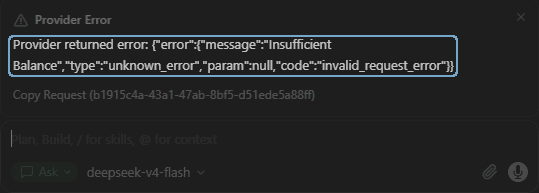
プロキシログのupstream_status=402/Insufficient Balance
次のようなログが出ることがあります。
→ request model=deepseek-v4-flash effort=max messages=3
WARNING request failed upstream_status=402 stream=True
このログが出ている時点で、CursorからDeepSeekまでの通信自体は成功しています。モデル名もおおむね通っている状態です。HTTP 402(支払いに関するエラーを示すステータスコード。ここではDeepSeek側の残高不足を意味する)が原因のため、対処はシンプルです。
- DeepSeek PlatformのBilling画面を開く
- 少額をチャージする($5〜$10程度が目安)
- 反映後、Cursorで再送信する
料金は変動するため、次の数字はあくまで執筆時点の目安として見てください。公開前に最新の料金を再確認する必要があります。
| モデル | 入力(100万トークンあたりの目安) | 出力(100万トークンあたりの目安) |
|---|---|---|
| deepseek-v4-flash | 約$0.15 | 約$0.30 |
| deepseek-v4-pro | 約$0.87 | 約$2.18 |
Provider Error(reasoning_content/HTTP 400)
プロキシを経由していない、あるいはプロキシが停止した状態でV4を叩いている可能性が高い状況です。Base URLがngrokの/v1になっているか、プロキシのプロセスが生きているかを確認してください。
接続できない/古いBase URLのまま
| 確認ポイント | 要点 |
|---|---|
| プロキシのターミナルは生きているか | 止まっていれば再起動し、新しいapi_base_urlを取る |
| Cursorの Override とログは一致しているか | 1文字でもホストが違うと届かない |
末尾は/v1になっているか | ホストだけ貼ってパスを忘れると失敗しやすい |
| 固定URL運用になっているか | --ngrok-urlなしの無料トンネルは起動のたびに変わりうる |
「昨日動いたURL」を信じず、今日の起動ログを正として扱ってください。
コストで選ぶ|V4+プロキシ運用とCursor標準枠の使い分け
最後に、コスト面の整理です。
| モデル | 利用条件 | メモ |
|---|---|---|
| deepseek-v4-flash/pro | 自己負担のAPIキー+プロキシ | この記事の本命構成 |
| deepseek-v3.1などCursor標準枠 | Cursor Pro契約側 | 追加のAPI料金なしの整理。Chat寄りで、Agentには制約がありうる |
Cursor Proは「カスタムAPIを使える権利」に近く、DeepSeekの従量課金はそれとは別会計になります。トークン(AIが文章を処理する際の最小単位。API料金はこのトークン数に応じて課金される)の使用量が多いほど、V4+プロキシ運用のコストは増えていきます。
選び方は、次の2つに集約されます。
- V4を使う:チャージ・プロキシ・ngrokの手間を許容し、性能とコストのバランスを取りたいとき
- 標準枠に戻す:Override とカスタムキーを外し、Cursor標準モデルに戻す。追加課金を避けたいとき
Cursorの無料枠だけでどこまで進められるかは別のテーマになるため、この記事では扱いません。関連記事は準備中です。
公開前チェックリスト
- DeepSeek APIキーを保存した(チャットには出していない)
- ngrokのAuthtokenを登録済みで、
ngrok versionが要件以上になっている - Windows Defenderなどでngrokの実行が止まっていない
-
uv tool install git+https://github.com/yxlao/deepseek-cursor-proxy.gitを実行済み - 先に
deepseek-cursor-proxyを起動し、ターミナルを開いたままにした - 起動ログの
api_base_urlを控え、Cursorの Override に貼った(local_base_urlではない) - 再起動後もターミナルの
api_base_urlとCursorのOverrideが一致している(または固定運用にしている) - APIキーのトグルがONで、モデルが
deepseek-v4-flashまたはdeepseek-v4-proになっている - プロキシログにrequestが届いている
- 402が出た場合は、Platformでチャージしてから再確認した
まとめ・次に読む
DeepSeek V4をCursorで使う際に押さえておきたいのは、次の3点です。
- V4はプロキシなしでは落ちやすい。原因はreasoning_contentの欠落
- Cursorに貼るBase URLは、プロキシ起動後の
api_base_url - 「Model name is not valid」はモデル名だけでなく、トグルOFFでも起きる
コストを抑えたい場合の使い分けは、上の「コストで選ぶ」章を参考にしてください。Cursorの無料枠に関する記事は、準備中です。モデル選び全般はCursorモデル選定ガイド、標準モデルのKimi K3はCursorでKimi K3を使う方法、無料枠の入口はCursor無料プランのレビューもあわせてどうぞ。
本記事の内容は執筆時点(2026-07-30)の情報に基づきます。モデル名・料金・Cursor のUI・ngrok の最低バージョン要件は変更される可能性があります。重要な判断は公式ドキュメントとダッシュボードで再確認してください。手順はWindows 11環境での実測(2026-07-27時点)を元にしています。また、本文中のプロキシ(deepseek-cursor-proxy)は第三者リポジトリに依存しています。