MCP発見ツール比較|公式レジストリとSmithery等の探し方
MCP Serverの候補をどこで探すか迷う人向けに、公式レジストリとSmitheryなどの発見ツールの役割の違いと探し方を整理します。おすすめServer一覧の再掲、Filesystemなど用途の比較、個別の接続手順はこの記事では扱いません。
- MCP
- 発見
- レジストリ
- Smithery
- Glama
- 他2
MCP(Model Context Protocol)のServerを使ってみたいと思っても、どこで候補を探せばよいかがはっきりしないことがあります。公式のレジストリと、SmitheryやGlamaのような発見ツールが並んで出てくるものの、それぞれ何を担当しているのかがぼやけたままになりやすい場面です。
この記事で扱うのは、公式レジストリと発見系ツールの役割の違い、いま知りたい条件からどちらを見ればよいかの分け方、候補が決まったあとにどこへ進むかです。
おすすめServer一覧の再掲、用途ごとの比較、個別Serverの接続手順の全文は、この記事では扱いません。必要になったタイミングで、関連する記事や公式ドキュメントを確認する形になります。
今日の結論
- 探したいのは「どこで候補を見つけるか」です。公式レジストリはメタデータの正規な一覧、SmitheryやGlamaなどは検索・閲覧・導入までまとめて助ける発見系、という担当の違いになります。
- 進め方は、探したい条件を1つ決める → 公式レジストリと発見系のどちらが担当するかを見る → 候補が決まったら選定一覧や個別の手順、公式のREADMEで試す → 止まったら権限・認証情報・設定のどれに戻るかを確認する、の順です。
- どのServerを試すかの一覧、用途での切り分け、接続の画面操作、権限の見直しは、この記事では扱いません。
- 接続の成否や安全性は、公式ドキュメントと使うアプリの画面で確認してください。
まず整理:公式レジストリと発見系は担当が違う
公式のMCP Registryは、Serverの名前や配布元、実行方法といったメタデータを集めた正規の一覧です(Registry案内/Aggregators)。2026年9月時点ではまだプレビュー公開の段階で、APIの仕様を固めながら正式版に向けて検証が続いています。Serverのコード自体はここに置かれているわけではなく、npmやGitHubなど実際の配布場所へのポインタとして機能する、という位置づけです。
一方でSmitheryやGlamaは、この公式データを参照して検索・閲覧・導入までをまとめて助ける発見系のツールです。SmitheryはServerを探すだけでなく、コマンド1つでの導入やホスティングまで面倒を見る仕組みを持っています。Glamaは掲載件数の多さが特徴で、細かいカテゴリやセキュリティ・ライセンスの表示も含めて幅広く見て回れる、検索エンジンに近い探し方ができるサイトです。
整理すると、次のような担当の違いになります。
| 種類 | 何をする場所か | 合う条件 |
|---|---|---|
| 公式 MCP Registry | Serverのメタデータを集めた正規の一覧 | 名前や配布元をすでに知っていて正確に確認したいとき |
| Smithery | 検索・閲覧に加え、導入や接続までまとめて助ける発見系 | 候補を見つけてすぐ導入まで進めたいとき |
| Glama | 掲載件数が多い横断的な発見系 | まだ候補が絞れておらず、幅広く探したいとき |
SmitheryとGlamaは、どちらも公式レジストリのデータを使っている点は共通です。そのうえで、探しやすさを発見系が足しています。どのServerを試すかの一覧や用途での切り分けは、この記事では扱いません。
探したい条件から選ぶ
どの発見場所を見るかは、いま知りたいことによって変わります。
| 知りたいこと | 見る場所の目安 |
|---|---|
| Server名や配布元がすでに分かっている | 公式レジストリで確認する |
| 用途や機能から候補を探したい | SmitheryやGlamaで検索する |
| 導入のしやすさまで含めて見たい | Smitheryの案内やGlamaの表示を確認する |
まずは1つの条件から始めるのがおすすめです。複数の条件を同時に満たそうとすると、どの場所を見るべきか迷いが戻ってきます。GlamaはSmitheryと並ぶ発見系のもう一つの例で、コミュニティ主導のディレクトリとしてはPulseMCPのような選択肢もあります。どれか1つに決め打ちする必要はなく、条件に応じて使い分ける前提で問題ありません。
進める順番:条件→発見場所→試す→戻り先
候補探しの流れは、次の順番で進めると迷いにくくなります。
- 探したい条件を1つ決める(名前が分かっている/用途から探す/導入のしやすさを見たい、のいずれか)
- 公式レジストリと発見系のどちらが担当する条件かを見る
- 候補が決まったら、選定一覧や個別の手順、公式のREADMEで実際に試す
- 途中で止まったら、権限・認証情報・設定のどれに戻るかを確認する
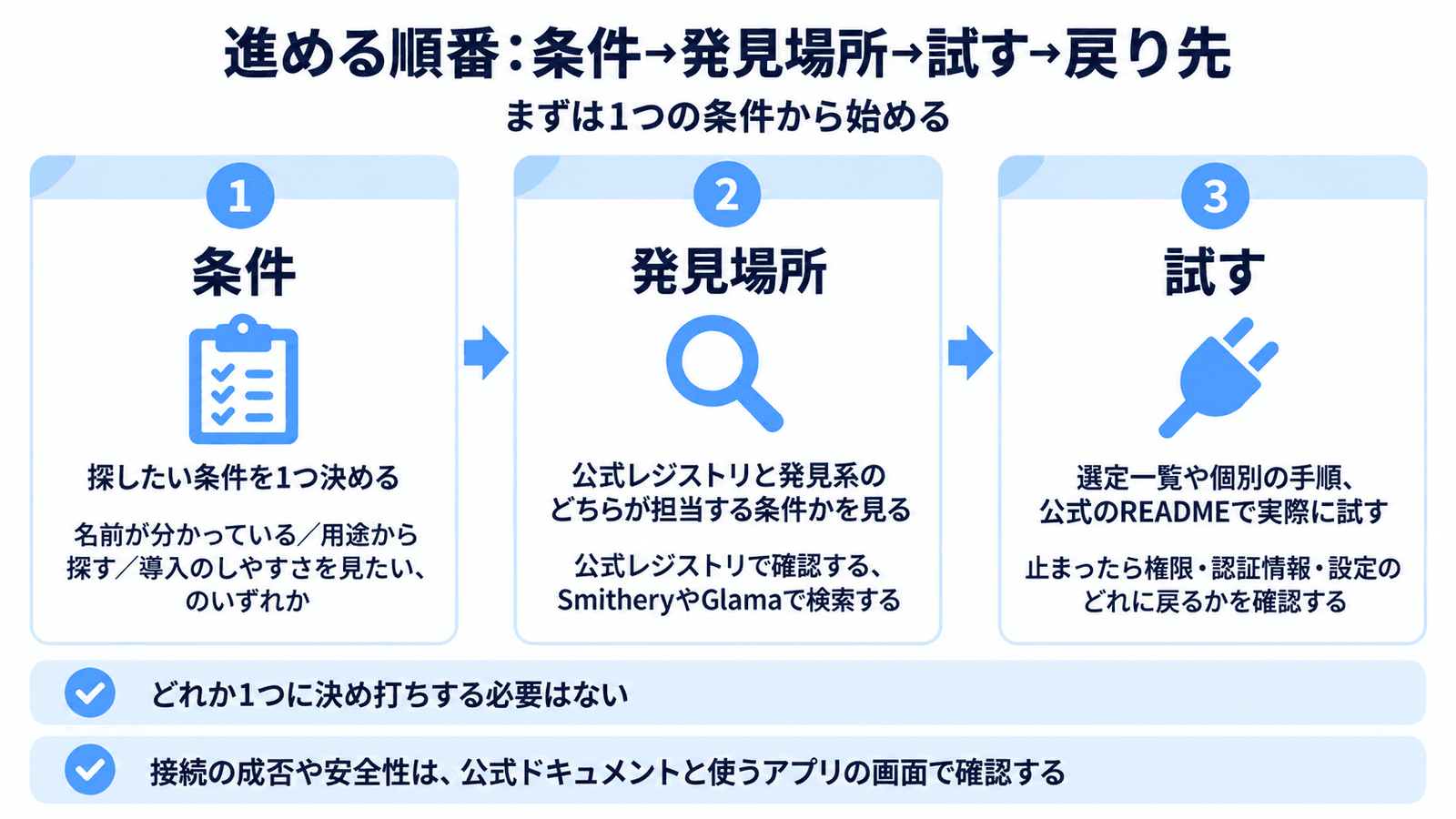
ここでの「試す」は、各Serverの接続手順や設定ファイルの書き方まで含む段階です。クリックの手順やキー発行の細部は扱いません。どこで探すかという手前の分岐だけを扱います。
止まったときの戻り先
探す条件と見る場所が合っていない、認証が通らない、権限が合わない。止まる理由によって、戻る場所は変わります。
- 発見場所の選び直し(この記事で扱う分岐)
- どのServerを試すか広く見たいとき → 選定一覧記事
- 用途で切り分けたいとき → 用途比較記事
- 接続の画面操作やキー発行で止まったとき → 各Serverの手順記事
- 権限や認証情報の扱いで止まったとき → 権限記事
- 使っているアプリ側の設定で止まったとき → そのアプリの設定案内
ログや設定例に認証情報の実値を書き残さないことも、あわせて確認しておきたい点です。一覧掲載や検索結果の上位は、公式ドキュメントと使っているアプリの画面表示で確認してください。
決めたあとに進む選定一覧・用途比較・手順・権限
発見場所の分岐が付いたあとは、次のいずれかへ進みます。
- どのServerを試すか広く見たいとき:/blog/mcp-recommended-servers
- FilesystemやGitHubなど用途で切り分けたいとき:/blog/mcp-major-servers-comparison
- 接続の設定ファイルや初回セットアップを進めるとき:/blog/mcp-first-setup-guide、/blog/mcp-config-json-guide
- 使っているアプリごとの手順:/blog/mcp-cursor-setup、/blog/mcp-claude-desktop-setup、/blog/mcp-claude-code-setup、/blog/mcp-vscode-setup
- 権限や認証情報の扱いを見直したいとき:/blog/mcp-security-permissions
- 自分でServerを作る・公開する側に回るとき:/blog/mcp-server-build-basics、/blog/mcp-server-deploy-basics
どれも製品としての優劣をつける記事ではなく、次の一手が必要になったときに開く場所として使ってください。
MCP全体の用語や読む順を先に確認したいときは、MCPガイドにまとめてあります。仕様や公式案内の更新を追う順番が必要になったときは、公式動向・仕様更新の追い方を確認してください。公式レジストリと発見系の担当分けさえ押さえておけば、あとは知りたい条件ごとに場所を切り替えるだけです。
本記事の内容は執筆時点(2026-09-25)の情報に基づきます。公式MCP RegistryおよびSmithery/Glama等の公開案内を参照しており、掲載の比較は実機で各発見ツールを並べて検証した結果ではありません。一覧掲載や表示は安全性・接続成功・性能や料金の優劣を保証するものではありません。レジストリや発見ツール、使うアプリの版によって手順は異なります。重要な判断は公式ドキュメントで確認してください。