スマホでChatGPTのアカウントを引き継ぐ方法|機種変更と別アカウント移行の違い
スマホでChatGPTのアカウント移行・引き継ぎを調べている人向けに、機種変更(同アカウント)と別アカウント移行の違い、スマホアプリでの手順、エクスポートの正しい位置づけ、実質的な引き継ぎ5段階を2026年6月時点の情報で整理します。
- ChatGPT
- アカウント移行
- スマホ
- 引き継ぎ
- AI運用
- 他1
「ChatGPT アカウント 移行」「引き継ぎ」で検索すると、機種変更で履歴を残したい人と、GoogleアカウントAからBへ乗り換えたい人の2パターンが混ざっています。スマホアプリの画面だけ見ていると、どちらの手順が必要か分かりにくいのが実情です。
筆者も調査の過程で、「履歴100%移行」と「運用の引き継ぎ」は別問題だと整理し直しました。この記事では、スマホユーザー向けに手順と注意点を分けて説明します。
今日の結論|できること・できないこと
- できる:同じアカウントで新しいスマホにログインし直せば、履歴はクラウド同期でそのまま(作業は5分程度)
- できない:アカウントAからBへの履歴・Memoryの移行。「データをエクスポート」はバックアップ用で、別アカウントへのインポートには使えません(2026年6月時点)
- 代わりにできる:引継ぎ資料の作成、メモリの棚卸し、共有リンク本文のコピーで、運用の知識は引き継げます
先に確認|あなたのケースはどちら?
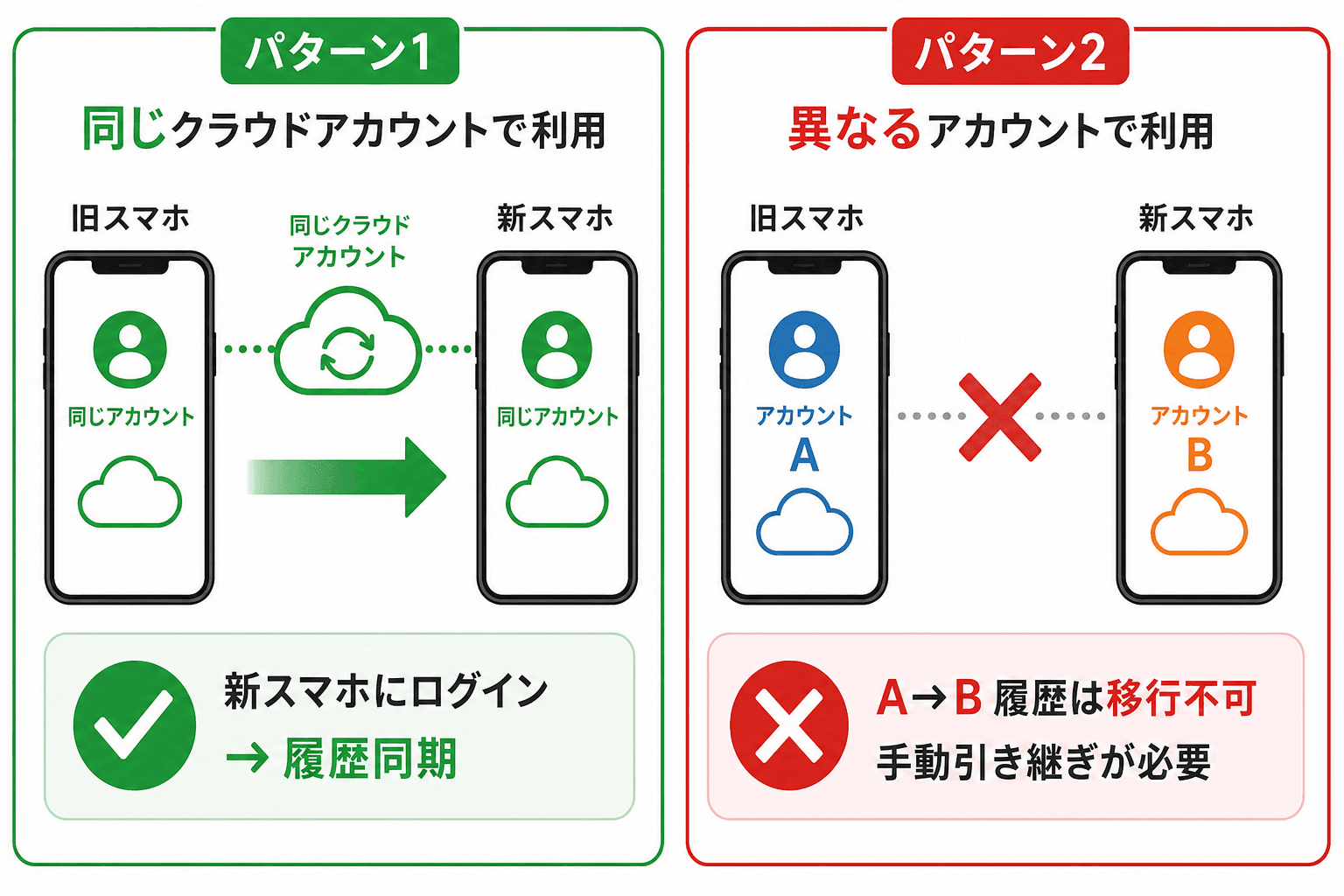
| 状況 | やること | 難易度 |
|---|---|---|
| 新しいスマホに同じChatGPTアカウントでログインしたい | 同じGoogle / Apple / メールでログイン | 低 |
| GoogleアカウントA → B、別メールへ乗り換えたい | 公式の履歴移行は不可。後述の「実質引き継ぎ」を使う | 中 |
| ログインはできたのに、チャット履歴が空に見える | 空に見える3確認で原因を切り分ける | 中 |
GoogleログインやApple IDで登録している場合、別アカウントでログインすると過去のチャットは別アカウント扱いになり、履歴は表示されません。機種変更前に「どのアカウントで登録したか」を確認しておくと、作業は5分程度で済みます。
パターン1|同じアカウントで新しいスマホを使う
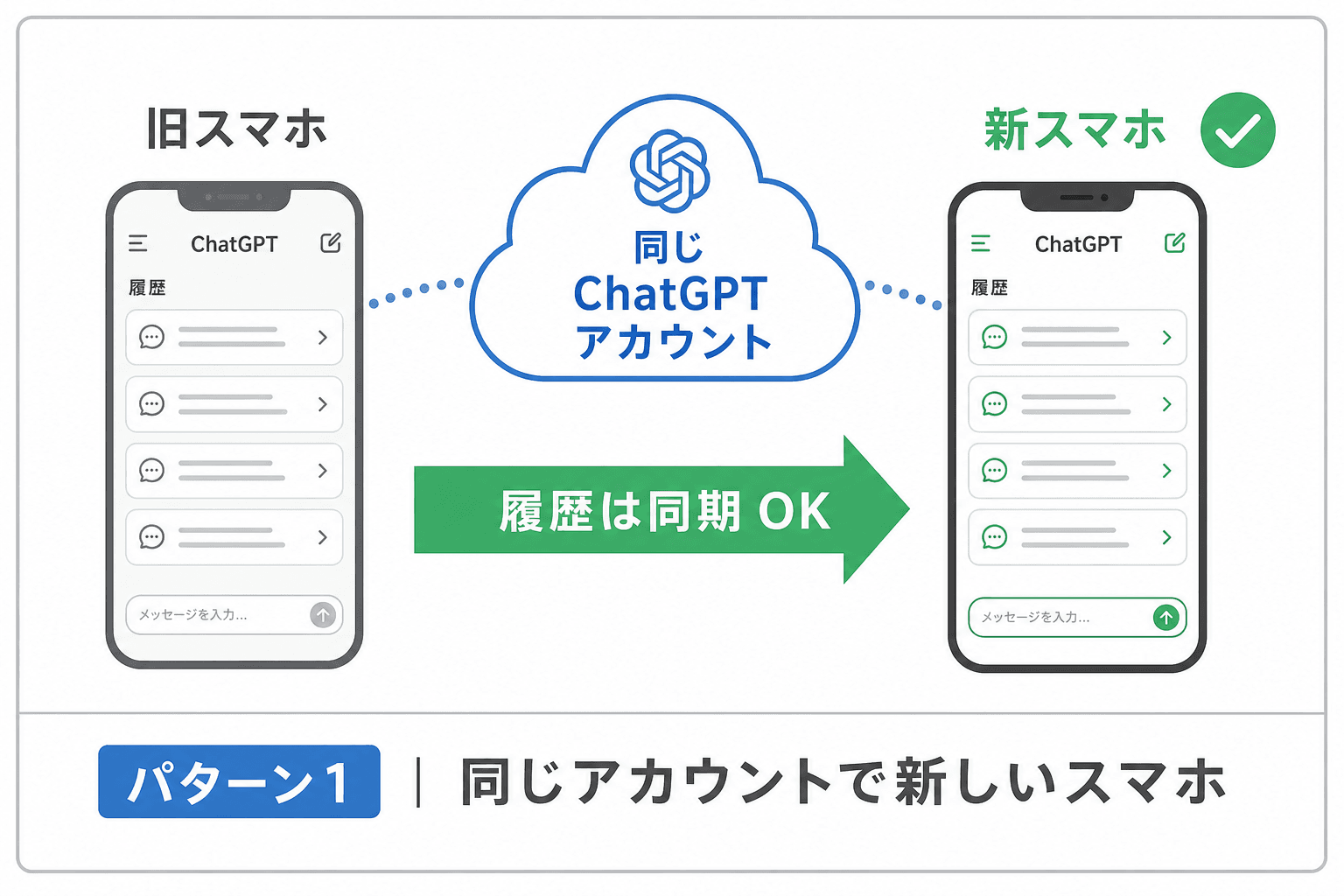
ChatGPTの会話履歴は端末ではなく、OpenAIアカウント側に保存されています。スマホアプリで同じアカウントにログインすれば、履歴はそのまま表示されます。PCブラウザから開いた場合も見えるものは同じで、確認の起点はどちらも「どのアカウントで入っているか」です。
手順(スマホアプリ)
- 新しいスマホにChatGPTアプリをインストールする
- 今使っているのと同じ方法でログインする(Google / Apple / メール+パスワード)
- ログイン完了後、過去のチャットが表示されることを確認する
iPhone → Android、Android → iPhone、スマホ → PC のどれでも、同じアカウントであれば履歴は引き継がれます。
念のためバックアップしたい場合
重要なチャットがあるなら、移行前にエクスポートしておくと安心です。スマホアプリの設定から、次の順にたどります。
- 設定
- データ管理
- データをエクスポート
登録メールアドレス宛にデータが送られます。会話履歴やカスタム設定などが含まれますが、これはバックアップ・自己保有データの確認が目的です。
パターン2|アカウントAからアカウントBへ移行したい
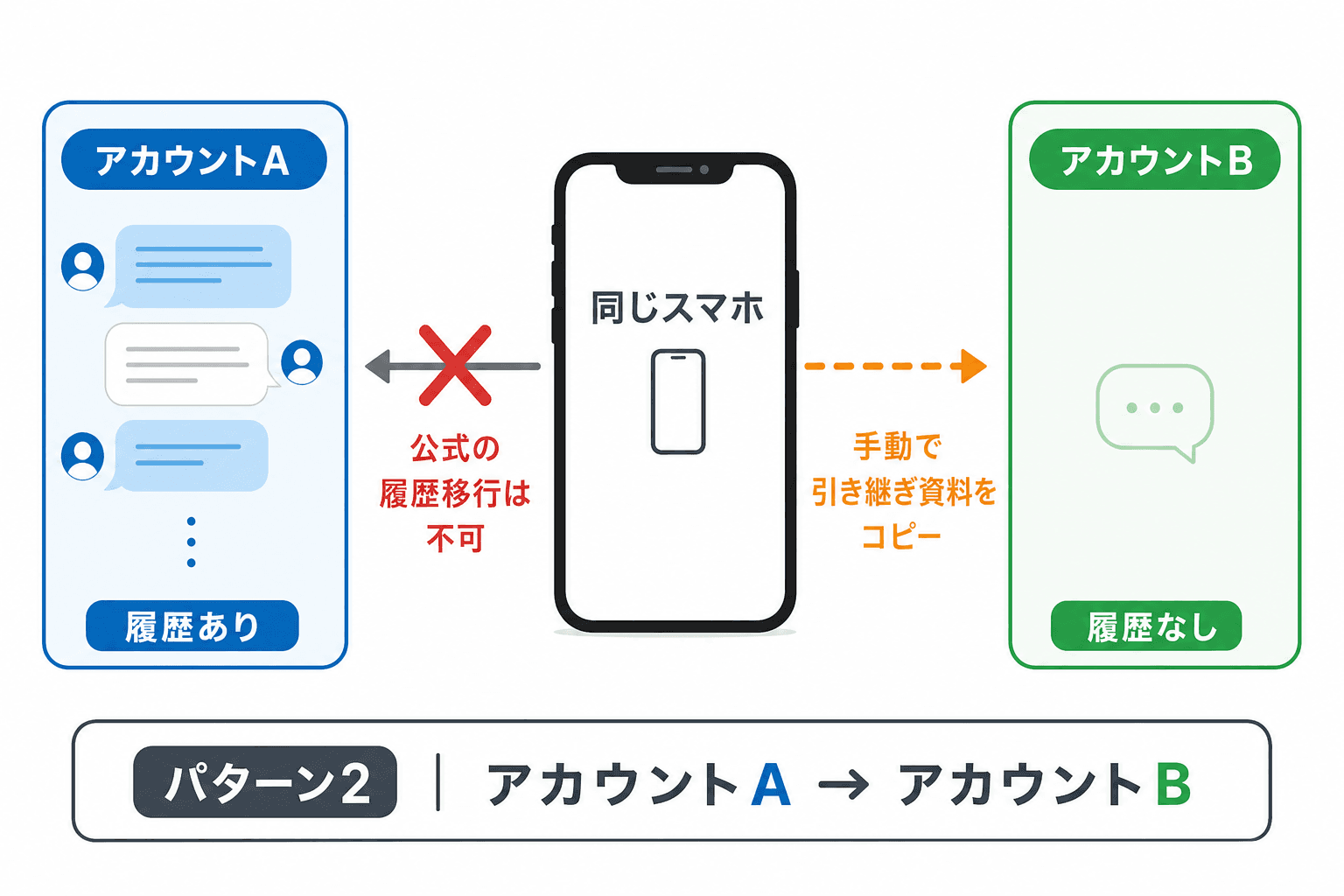
結論から言うと、ChatGPTにはアカウントAからアカウントBへ会話履歴や設定を移行する公式機能はありません(2026年6月時点)
GoogleアカウントA → B、Apple ID A → B、個人アカウント → 別の個人アカウントへ変更する場合でも、過去のチャット履歴をそのまま引き継ぐことはできません。
できること・できないこと
| 項目 | アカウント間移行 |
|---|---|
| 会話履歴 | 不可 |
| データをエクスポート | 可能(バックアップ用) |
| エクスポートデータの別アカウントへインポート | 不可 |
| 共有リンク | 閲覧のみ(履歴として保存されない) |
| Memory(記憶) | 基本不可 |
| カスタム指示・パーソナライズ | 基本不可 |
「データをエクスポート」で取得できるZIPや conversations.json は有用ですが、移行ツールではなくバックアップ機能として考えるのが正確です。将来的にインポート機能が追加される可能性はありますが、現時点では閲覧・保管用です。
スマホでできる「実質的な引き継ぎ」5段階
会話履歴そのものは移せなくても、ChatGPTとの「関係性」や「運用ルール」はかなりの割合で引き継げます。スマホアプリからでも、次の5段階を順に試せます。
レベル1:AIに自己要約させる
アカウントAで、次のように依頼します。
別アカウントへ移行するため、このチャットの重要事項を要約してください。
- 私の目的
- 現在進行中のプロジェクト
- 継続しているルール
- 今後の課題
- ChatGPTに覚えておいてほしいこと
生成された「引継ぎ資料」をコピーし、アカウントBの最初のチャットに貼り付けます。
レベル2:メモリ情報の棚卸し
アカウントAで「あなたが私について記憶している内容を一覧化してください」と依頼し、その内容をアカウントBで「以下を今後の前提として扱ってください」と渡します。完全なMemory移行ではありませんが、近い状態にできます。
レベル3:プロジェクト憲法を作る
長期利用者向けです。目的・プロジェクト・ルールを短いMarkdownにまとめ、新アカウントの最初のチャットで読み込ませます。.md ファイルの作り方は ChatGPTアカウント移行で最初に作るべき.md一覧 を参照してください。
レベル4:共有リンク活用(注意)
チャットごとに共有リンクを作成できますが、URLだけ送ってもAIは自動で内容を読み込みません。共有リンクは人間が閲覧するための機能です。
悪い例
この共有リンクを参考にしてください
https://...
良い例
共有リンクの内容をコピーし、「以下は旧アカウントでの運用履歴です。今後の前提として扱ってください」と本文として貼り付けます。この挙動の詳細はChatGPT共有リンクはURL渡しだけではAIが内容を読み込まないで検証しています。
レベル5:移行専用チャットを作る
アカウントAで「私を別アカウントへ移行させるための引継ぎドキュメントを作成してください。不足情報があれば質問してください」と依頼します。AIがインタビュー形式で情報を集め、自己紹介・プロジェクト・運用ルール・よく使うプロンプトなどをまとめてくれます。
チェックリスト
機種変更(同アカウント)の場合
- □ 登録に使ったGoogle / Apple / メールアドレスを確認した
- □ 新スマホで同じ方法・同じアカウントでログインした
- □ 過去のチャットが表示されることを確認した
- □ 重要チャットがある場合、設定 → データ管理 → データをエクスポートでバックアップした
アカウントA → B移行の場合
- □ 公式の履歴移行が不可であることを理解した
- □ 移行前にデータをエクスポートしてバックアップした
- □ アカウントAで引継ぎ資料(レベル1または5)を作成した
- □ Memory・カスタム指示はアカウントBで再設定する前提にした
- □ 共有リンクはURLではなく、内容をコピーして貼り付けた
作業前に、自分がパターン1(機種変更)かパターン2(A→B移行)かをもう一度確認してください。
目的別の詳しい手順
つまずいた場所だけを個別に確認したい場合は、次から選んでください。どれもこのページの手順を細かく分解した記事です。
- 機種変更後にまず見る3手順|ログイン・プラン・履歴同期の順に確認する
- 引き継げるもの・引き継げないものの一覧|同アカウントと別アカウントを分けたチェックリスト
- Plusが切れて見えるとき|ストアの契約先と購入の復元を確認する
- Memoryは引き継げるか|同一アカウントか、設定がオンかを見る
- 新端末で最初に見る3画面|ログイン・履歴・プラン表示の順に開く
- 機種変更か別アカウント移行かの切り分け|自分のケースが判断できないとき
- 別アカウント初日に作る.md|運用ルールを最短で再現する
- Projectsが見当たらないとき|復元と別ログインを切り分ける
- iOSとAndroidをまたぐPlus|OSが変わったときの確認手順
次に読む
- 移行全体の入口に戻る:ChatGPTのアカウント移行・引き継ぎ|機種変更との違いと知識資産の移し方
- 機種変更した直後の人:ChatGPT機種変更の引き継ぎ|スマホで確認する3手順
- ログインしたのに履歴が空の人:ChatGPT機種変更で履歴が消えた?空に見える3確認
※ 本記事の情報は 2026年6月時点の整理です。OpenAI の仕様(Export、Memory、ログイン方式など)は予告なく変更される場合があります。最新情報はOpenAI 公式ヘルプをご確認ください。