Claude CodeのMCP設定|claude mcp addとスコープの進め方
Claude CodeでMCPをつなぐ人向けに、claude mcp addでの追加、local/project/userのスコープ選び、追加後の一覧確認とセッション内でのツール利用までを整理します。使い分け記事・Desktop向け手順との分担と、止まったときの次の確認先も分かります。
- MCP
- Claude Code
- claude mcp add
- スコープ
- 動作確認
- 他1
Claude CodeでMCPサーバーをつなごうとして、claude mcp addのオプションやスコープの選び方で止まった経験はないでしょうか。使い分け記事でDesktopとCodeの分岐は分かっても、CLIでの追加コマンド、local/project/userのどれを選ぶか、追加したあと何を確認すればよいかは、また別の話です。
本記事では、Claude Code向けにclaude mcp addでの接続先別の書き分け、スコープごとの保存先、認証情報の扱い、追加後の一覧・セッション・承認の確認手順、止まったときの切り分け先までをまとめます。Desktop側の操作手順やJSON構文の細部、横断的な初回セットアップの流れは、それぞれ別記事で扱います。
今日の結論
- Claude Codeでの追加はCLI(
claude mcp add系)が中心です。接続先がリモートかローカルかで書き分けます。- スコープ(local/project/user)で保存先と共有範囲が変わり、既定はlocalです。
- 認証情報は直書きせず、
--envや--header、環境変数参照で渡します。Desktop設定の取り込みは手動コマンドが入口です。- 追加後は「一覧に出た(認識)」「セッション内で使えた(呼び出し)」「承認範囲が適切(承認)」を分けて確認します。
- 止まったら症状に応じて隣記事(JSON/トランスポート/横断初回/Desktop/使い分け)へ切り分けます。
接続先に合わせてclaude mcp addを書き分ける
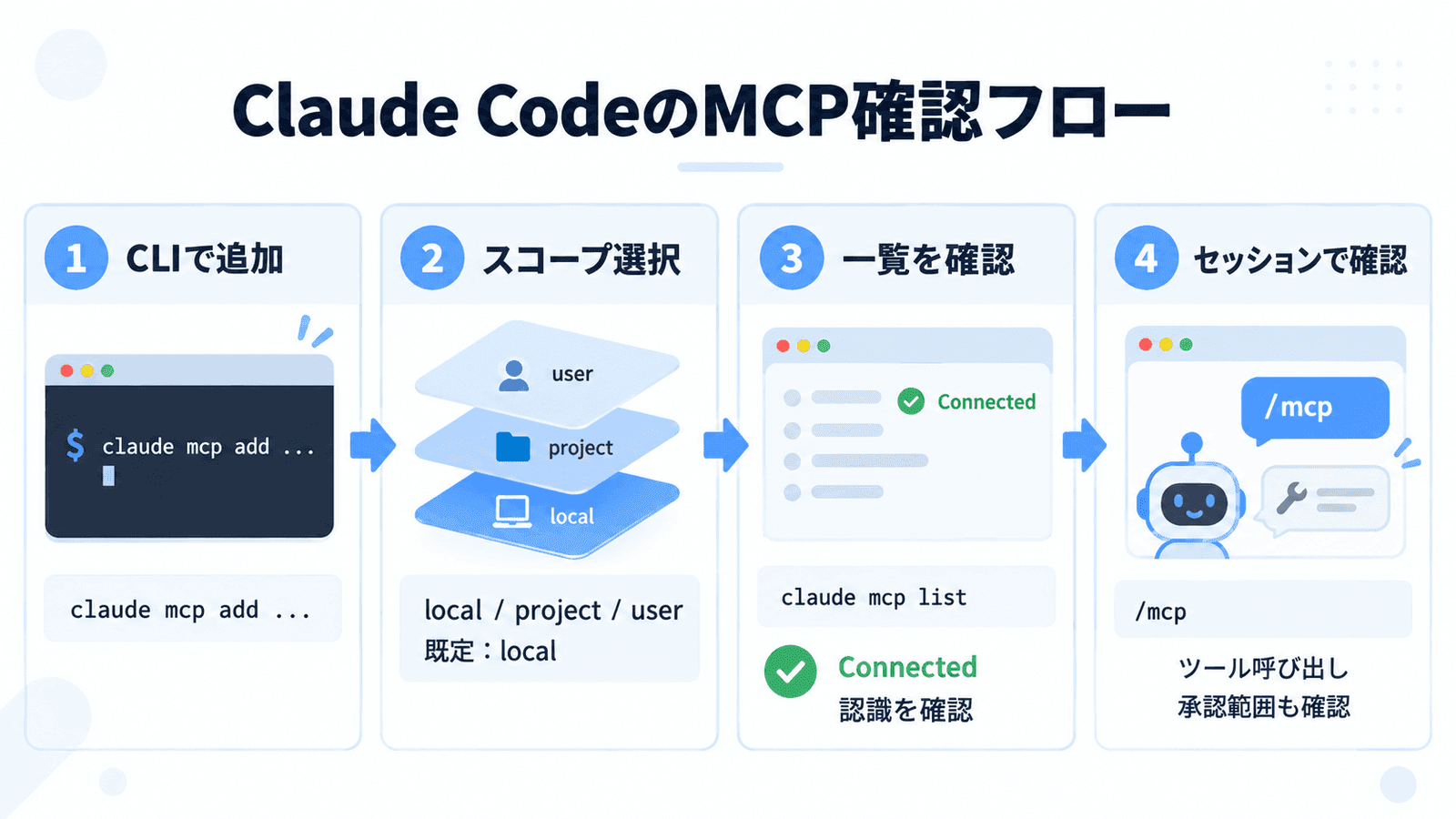
Claude CodeでMCPサーバーを扱う中心の手順は、ターミナルで実行するclaude mcp addです。Claude Code公式のMCP接続リファレンスとConnect to MCP servers(quickstart)に沿い、会話の外で登録しておく進め方に合わせ、接続先ごとにオプションを書き分けます。
リモートサーバーはHTTP接続が基本です。
claude mcp add --transport http <サーバー名> <URL>
SSEのみに対応したサーバーの場合は--transport sseを明示します。選び方の比較はMCPのstdioとSSE、選び方の比較にまとめています。
ローカルで動くツールはstdio接続です。--transportは省略でき、サーバーを起動するコマンドは--のあとに置きます。
claude mcp add [オプション] <サーバー名> -- <起動コマンド> [引数...]
環境変数が必要なときは--env KEY=valueを指定します。--envのすぐあとにサーバー名を書くと、名前が値の一部として読まれてしまうため、他のオプションを1つ挟むと安全です。
本記事では、Claude Code側のCLI追加・スコープ・確認手順に絞って扱います。Desktop/Codeの分岐や最初の置き場探しはClaude DesktopとClaude Codeの使い分けを整理した記事で確認してください。Desktop chatアプリ側の操作はClaude DesktopのMCP設定にまとまっているので、Desktop利用者はそちらへ進んでください。
local/project/userで保存先を決める
スコープは、サーバーの保存先と共有範囲を決める設定です。
| スコープ | 保存先 | 共有範囲 |
|---|---|---|
| local(既定) | ~/.claude.json(プロジェクト単位) | 自分のみ・今のプロジェクトのみ |
| project | プロジェクト直下の.mcp.json | チーム全員(バージョン管理経由) |
| user | ~/.claude.json(トップレベル) | 自分のみ・全プロジェクト |
Windows環境では~/.claude.jsonは%USERPROFILE%\.claude.jsonに相当します。
スコープは追加時に固定されます。変更したいときは、claude mcp removeで一度外してから、目的のスコープで付け直します。同じ名前のサーバーを複数のスコープに置くと、接続先が食い違ったまま両方に残ってしまう場合があるため、避けたほうが無難です。
project用の.mcp.jsonに触れる場合は「どこに何が載るか」までを押さえれば十分です。キーの型や構文の細部はmcp.jsonの書き方ガイドで扱っています。
認証情報とDesktop設定の取り込み入口を分ける
APIキーやトークンはコマンドに直書きせず、--envや--headerで渡すか、.mcp.json側で${VAR}や${VAR:-既定値}のような環境変数参照にします。このプレースホルダ展開は製品固有の仕組みであり、暗号化ではありません。
他のクライアント向けに書かれたmcpServersのJSONがすでにある場合は、claude mcp add-jsonに中身のオブジェクトを渡す入口があります。キーの型や構文の直しが必要ならmcp.jsonの書き方ガイドへ進んでください。
Claude Desktopチャットアプリの設定を取り込みたいときは、claude mcp add-from-claude-desktopが公式の取り込みコマンドです。筆者が公式ドキュメントで確認した範囲では、対応環境はmacOSとWSLに限られ、Windowsネイティブでの動作は記載がありません。取り込みは一度きりの手動操作であり、Desktop側に追加したサーバーがCode側に自動で反映されるわけではありません。Desktop側の設定画面やExtensionsの操作手順そのものはClaude DesktopのMCP設定にまとめています。
追加後に一覧・セッション・承認を分けて確認する
追加したあとは、次の順で確認すると切り分けやすくなります。
claude mcp add実行時に表示されるAdded ...は、設定がファイルに書き込まれたことの確認です。接続そのものが成功した証拠ではありません。- 認識の確認として
claude mcp listを実行し、対象のサーバーが✔ Connected(端末によっては√ Connected)になっているかを見ます。! Needs authenticationや✘ Failed to connect、⏸ Pending approvalと表示された場合は、その名前を次の切り分けの手がかりにします。 - 詳細を見たいときは
claude mcp get <サーバー名>で、スコープや接続状況を個別に確認できます。 - セッション内での呼び出し確認として
claudeを起動し、/mcpで状態を見たうえで、そのサーバーが必要になる依頼をしてみます。承認ダイアログが出たら内容を確認して許可し、Claudeの出力にサーバー名の付いたツール呼び出しが現れているかを見ます。会話が「できました」と返しただけでは、実際にツールが呼ばれたかどうかの判定にはなりません。 - 承認の範囲確認として、許可したディレクトリやAPIキー、常時許可の対象が意図どおりかを見ます。必要以上に広い許可を出したままにしないことをおすすめします。
一覧に出るかどうかが認識、実行結果とClaudeの出力を照合するのが呼び出し確認、権限が意図どおりかが承認確認です。この3つを分けて見ておくと、あとで止まったときの切り分けが早くなります。横断的な初回セットアップの読み取り課題はMCPの初回セットアップで扱っています。
止まったら隣記事へ切り分ける
症状ごとに、次の確認先へ進んでください。原因を一つに決めつけず、近いものから順に見ていくのがおすすめです。
| 症状 | 次に確認するもの |
|---|---|
| 一覧に出ない | 追加したプロジェクトと今いるディレクトリが違う、またはスコープがlocalのまま別プロジェクトを開いている可能性。場所の探し方はClaude DesktopとClaude Codeの使い分けを整理した記事 |
| 構文やキーで止まる | mcp.jsonの書き方ガイド |
| ローカルかURLか迷う | MCPのstdioとSSE、選び方の比較 |
| 初回の準備から呼び出しまでの型がほしい | MCPの初回セットアップ |
| DesktopのGUIやExtensionsの操作が必要 | Claude DesktopのMCP設定 |
| Cursorを使っている | CursorのMCP設定(本記事ではCursor側の手順は扱いません) |
| Claude Code自体が未導入 | Claude CodeのインストールまたはClaude Codeの始め方 |
関連する手順をまとめて探したいときはMCP設定ガイドから他の記事もたどれます。Desktop/Codeの分岐や最初の置き場探しに戻りたいときは、Claude DesktopとClaude Codeの使い分けを整理した記事を見てください。
本記事の内容は執筆時点(2026-09-14)の情報に基づきます。公式ドキュメントを参照しており、掲載した手順の実機動作は未検証です。CLIのサブコマンド名やフラグ、スコープの既定値、ステータス表記はバージョンによって変更される可能性があります。接続の成功や安全性を保証するものではありません。重要な判断は公式ドキュメントで確認してください。