Claude Codeのインストール|OS別手順・認証・初回起動まで
Claude CodeのインストールをmacOS・Windows・Linux別に整理し、認証設定から初回起動の確認、代表的なエラーの対処までを執筆時点の公式手順に沿って解説します。コマンドが見つからない・認証で止まるときの見直しポイントも表にまとめました。
- Claude
- Claude Code
- CLI
- インストール
- 初期設定
- 他3
Claude Codeを入れようとして検索すると、Cursorの記事や古いコマンド、英語のDocsが入り混じった結果が並びます。どれが今の正解か分からないまま、コピーしたコマンドを打ってもclaudeが動かない、という段階で手が止まった人は少なくないはずです。
本記事は、macOS・Windows・Linuxそれぞれのインストール手順から、認証、初回起動の確認、そして止まりやすい箇所の対処までを1本で通して扱います。番号どおりに進めれば、導入はひととおり終わります。
まだ「誰向けか」で迷っている場合は、先にClaude Codeの始め方で確認してください。
今日の結論
- インストールは「入れる→認証する→1回起動して確認する」の3段で完了する
- インストール経路はOSで分岐する。コマンドは変わりやすいため、本記事は執筆時点の公式手順に沿って書く
- 認証はアカウント連携で進める。APIキー・トークンの実値を手で書き写す運用はしない
- 止まったらPATH・認証・権限の3系統で切り分ける
- 「誰向けか」の判断は別記事、コマンド一覧は基本コマンド一覧に譲る。本記事は初回起動の確認までを扱う
OS別インストール手順(macOS・Windows・Linux)
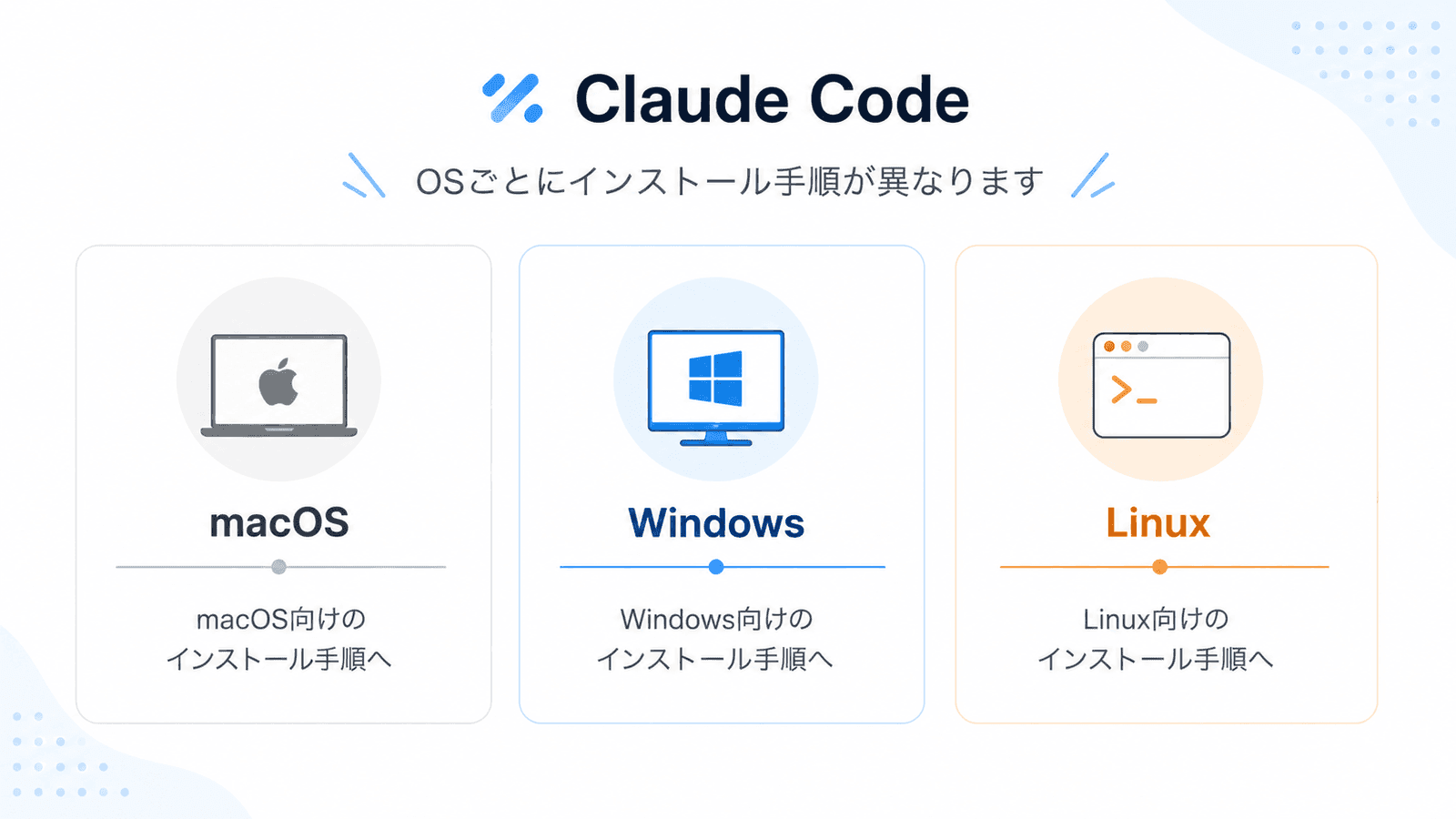
執筆時点にAnthropic公式ドキュメントが案内している経路を、OSごとに1つずつ示します。経路が複数ある場合は、公式が推奨する方法を本文に置き、代替は1行だけ添えます。
macOS
ネイティブインストーラを使う方法が公式の推奨です。ターミナルを開き、次のコマンドを実行します。
curl -fsSL https://claude.ai/install.sh | bash
Homebrewを使っている場合は、brew install --cask claude-codeでも導入できます。ただし、Homebrew経由のインストールはClaude Code自身の自動更新機能ではなくHomebrewの更新の仕組みに乗るため、放置すると古いバージョンのまま使い続けることになります。最新版に上げたいときはbrew upgrade claude-codeを自分で実行してください。
Windows
PowerShellを開き、次のコマンドを実行します。管理者権限は不要です。
irm https://claude.ai/install.ps1 | iex
CMDを使っている場合、irmは認識されません。CMD側では次のコマンドを使ってください。
curl -fsSL https://claude.ai/install.cmd -o install.cmd && install.cmd && del install.cmd
WinGetが使える環境なら、winget install Anthropic.ClaudeCodeも選べます。Git for Windowsの導入は任意です。入れておくとBashツールが使えるようになりますが、なくてもPowerShellツール経由で動作します。プロジェクトがWSL(Windows上でLinux環境を動かす仕組み)上にある場合は、WSL側のターミナルを開き、次のLinuxと同じコマンドを実行してください。PowerShellやCMDからではなく、WSLのターミナル内で実行する点に注意してください。
Linux
macOSと同じネイティブインストーラのコマンドで導入できます。
curl -fsSL https://claude.ai/install.sh | bash
Debian・Ubuntuではapt、Fedora・RHELではdnf、Alpineではapkの各パッケージマネージャからも導入できます。署名付きリポジトリを使う細かい手順は、公式ドキュメントの「Install with Linux package managers」の項を参照してください。
手順の詳細や更新は、公式のセットアップページ(https://code.claude.com/docs/en/setup)で確認できます。
インストール後は、どのOSでも次のコマンドでバージョンが表示されるか確認します。
claude --version
2.1.211 (Claude Code)のようにバージョン番号が表示されれば、その時点で導入は完了です。表示されない場合は、後述の「代表的なエラーと対処」を確認してください。
認証と初期設定(アカウント連携で進める)
インストール後、ターミナルでclaudeと入力すると、初回はブラウザが自動的に開き、ログイン画面が表示されます。
Claude Codeを使うには、Pro・Max・Team・Enterpriseのいずれかのアカウント、またはConsoleのAPIキーが必要です。執筆時点では、無料のClaude.aiプランにはClaude Codeが含まれません。手順は次のとおりです。
claudeを実行する- ブラウザが開いたら、対象のアカウントでログインする
- ターミナルに「Login successful」と表示されたら、Enterキーで続行する
ブラウザが自動で開かない場合は、ターミナルでcキーを押すとログインURLがクリップボードにコピーされます。それをブラウザに貼り付けてください。
WSL・SSH接続・コンテナ内で作業している場合、ブラウザでログインした後にターミナルへ戻れず、認証コードだけが画面に表示されることがあります。ブラウザからClaude Codeのローカルの待受先に接続が届かないことが原因です。表示されたコードをターミナルの「Paste code here if prompted」に貼り付ければ、認証は完了します。
環境変数ANTHROPIC_API_KEYを設定している場合は、ブラウザでのログインの代わりに、そのキーを承認するかどうかの確認だけが表示されます。環境変数名までは本記事でも触れますが、キーの実値は扱いません。取得・管理は公式ドキュメントの案内に沿って進めてください。
執筆時点の公式ドキュメント(https://code.claude.com/docs/en/authentication)を確認した範囲では、認証まわりの画面名・フローは以上のとおりです。改名や仕様変更の可能性があるため、最新は公式で確認してください。
インストール後の動作確認(初回起動まで)
認証が終わったら、実際に1回動かして確認します。
- 作業したいプロジェクトのフォルダに移動する
claudeと入力してセッションを開始する- 「このフォルダの中身を要約して」など、短い依頼を1つ送る
- 応答が返ってくることを確認する
/exitまたはCtrl+Cでセッションを終了する
ここまで通れば、導入は完了したと判断できます。起動時のチェックとして、次の4点を確認しておくと安心です。
claude --versionでバージョンが表示されるclaude起動時にログイン済みの状態が確認できる- 短い依頼に対して応答が返ってくる
/exitなどで問題なく終了できる
より詳しい診断がほしい場合は、claude doctorを実行してください。セッションは開始せず、インストール状態や設定ファイルの読み込み結果を、読み取り専用で表示してくれます。
代表的なエラーと対処(PATH・認証・権限で切り分け)
動かない場合は、まずどこで止まっているかを切り分けます。止まりやすい場所は、PATH・認証・権限の3系統。切り分けられれば、対処自体はそれほど難しくありません。
| 症状 | 原因系統 | 対処の方向 |
|---|---|---|
command not found: claude/'claude' is not recognized | PATH | インストール先(macOS・Linuxは~/.local/bin、Windowsは%USERPROFILE%\.local\bin)がPATHに登録されていない。追加後、ターミナルを開き直す |
| ブラウザでログインしても認証が進まない | 認証 | WSL・SSH・コンテナではブラウザの戻り先が届かないことがある。表示されたコードを貼り付けるか、cでURLをコピーして手動で開く |
OAuth error: Invalid code | 認証 | ログインコードの期限切れやコピーミスが原因。ブラウザが開いたらすぐログインし直す |
| インストール時に書き込み権限のエラーが出る | 権限 | ~/.local/bin・~/.claudeの書き込み権限を確認し、必要なら所有者を自分のユーザーに変更する |
| Windowsで「Claude Code on Windows requires either Git for Windows (for bash) or PowerShell」と出る | OS固有(Windows) | PowerShellがPATHに見当たらないか、Git for Windowsが未導入。どちらか一方を用意する |
| macOSでHomebrew導入後もバージョンが古いまま | OS固有(macOS) | Homebrew版は自動更新されない仕組みのため、brew upgrade claude-codeで手動更新する |
シェルはPATHに登録されたフォルダの中しかコマンドを探せません。インストール先がPATHに含まれていないと、実行ファイル自体は存在していても「見つからない」というエラーになります。これがPATH系エラーの起きる仕組みです。
上記で解決しない場合は、claude doctorの出力を確認するか、公式ドキュメントの「Troubleshoot installation and login」(https://code.claude.com/docs/en/troubleshoot-install)で症状を検索する方法もあります。
よくある質問(FAQ)
Q1. claudeコマンドが見つかりません。
PATH未反映が多いです。ターミナル再起動のあと、公式のインストール案内と本記事の切り分け表を順に当たってください。
Q2. Windowsでは何が必須ですか?
公式の案内では、Git for Windows(bash)かPowerShell側の前提確認が必要になることがあります。エラー文面を優先してください。
Q3. インストール後の最初の一歩は?
Claude Codeの始め方の1セッション手順へ進むのが近道です。
次に読む(地図はHubへ・コマンド表は一覧記事へ)
本記事で扱わなかった範囲は、それぞれ別記事に譲ります。
- 「自分に合っているか」の判断や最初の1セッションはClaude Codeの始め方で扱っています
- コマンド一覧はClaude Codeの基本コマンド一覧にまとめています
- ターミナルの見た目はCursorのCLIと似ていますが、別製品です。Cursor側の導入はCursor CLIのインストールと基本操作を参照してください
- Cursorから来た人向けに、無料枠の実測はCursor無料版の実測レビューにまとめています
シリーズ全体の地図はClaude Codeガイドにまとめています。次に何を読むか迷ったら、まずそちらを確認してください。
本記事の内容は執筆時点(2026-08-25)の情報に基づきます。Claude Codeのインストール手順・コマンド・料金・仕様は変更される可能性があります。重要な判断は公式ドキュメントで確認してください。