Notta無料版はどこまで使える?3分制限と有料プランの選び方
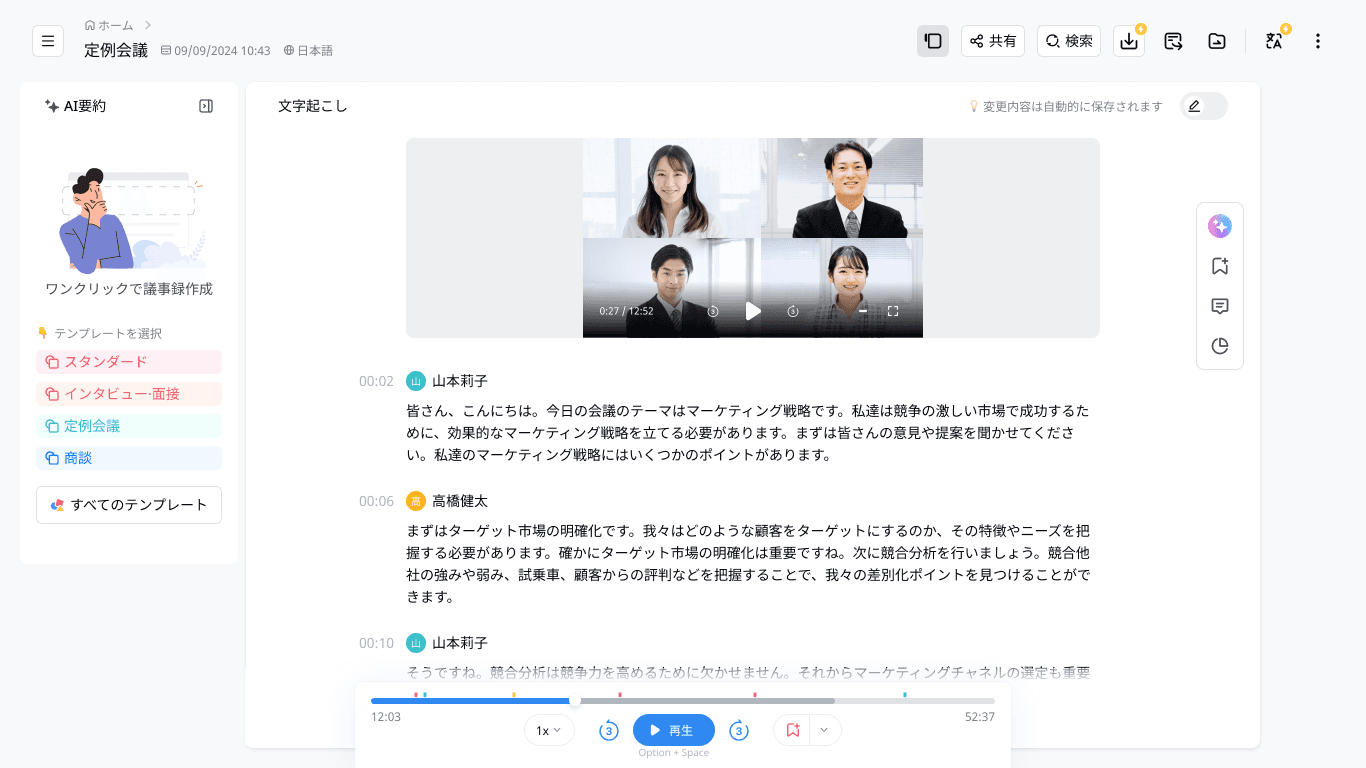
Nottaは、会議などの音声を文字に起こし、AIで要点をまとめられるサービスです。会話をあとから読み返したり、議事録を作るときの材料を整理したりする用途に使えます。
今日の結論:使い方に合うおすすめ
| 使い方 | おすすめ |
|---|---|
| 短い音声で試したい | まずは無料版 月120分・1回3分まで。必要な機能も無料枠内で確認 |
| 長い会議を1人で記録 | プレミアム 月30時間・1回5時間まで。取り込み・要約などの上限も確認 |
| 月30時間超・共同利用 | ビジネス 複数アカウントでの共同利用に対応。取り込み・要約などの上限は別途確認 |
無料版は月120分・1回3分まで、有料プランは1回5時間までです。時間だけで決めず、取り込み・要約などの機能も必要な枠に収まるか確認してください。
使う期間でも支払いは変わります。同じプランを7か月まで使うなら月払い、8〜12か月使うなら年払いが安くなります。年払いは一括払いです。以下で無料枠と機能の違いを確認し、会議の回数・人数・使う期間を当てはめて選びましょう。
Nottaとは?音声を文字にして会議の記録を整理するサービス
文字起こしとAI要約は、別の役割です。文字起こしは発言内容を文章として確認するためのもの。AI要約は、その内容から会議の要点や次にすることを整理します。発言を詳しく確かめたいときと、要点をつかみたいときで使い分けます。
PCのブラウザ上で録音・文字起こし・AI要約を使えます。音声・動画ファイルを取り込むこともできます。たとえば、会議を記録する、文字起こしで発言を確認する、要約を議事録づくりに使う、という流れです。
フリーとプレミアムは1アカウント向け、ビジネスは複数アカウントでの共同利用にも対応します。大規模な導入にはエンタープライズもあります。
PC・スマホで使うための環境と、録音・動画の取り込み方
対面の会話なら、対応するスマートフォン1台で録音から文字起こしまでできます。PCでも、内蔵マイクか接続した外付けマイクがあれば、周囲の会話を録音できます。音声だけを文字にしたい場合、動画を撮影したり、専用レコーダーを購入したりする必要はありません。
Nottaと連携して使える録音機器「Notta Memo」もあります。本体を購入して対象のアカウントに連携すると、月600分の文字起こしを追加料金なしで使える「Nottaハードウェアプラン」が付きます。
Notta Memoの公式商品ページ
対応する端末・OS・ブラウザを確認する
最初に、Nottaのアカウントとインターネット接続を用意します。PCではWeb版、スマホではモバイルアプリを開きます。
| 使う端末・利用方法 | 対応環境と必要なもの |
|---|---|
| Windows PC・MacでWeb版を使う | Chrome・Edge・Safariの最新安定版。周囲の会話を録る場合は、内蔵または外付けマイクと、その使用許可が必要です |
| iPhoneでモバイルアプリを使う | iOS 15.0以降。内蔵マイクを使って録音できます |
| Androidスマホでモバイルアプリを使う | Android 7.0以降。使用する端末のGoogle Playで、現在配布されているアプリをインストールできるか確認します |
| PCでデスクトップ版を使う | Windows 10以降、macOS 11以降。オンライン会議のPC内部音声を録る場合、MacはmacOS 13以降が必要です |
端末のメーカー名だけで判断しないでください。iPhoneはiOSのバージョン、Galaxy・Pixel・XperiaなどのAndroid端末はOSのバージョンとGoogle Playでの対応表示を確認します。アプリは公式のモバイル版ページから、App StoreまたはGoogle Playへ進んで入手できます。
PCのWeb版とデスクトップ版では、条件が異なります。上のWindows・macOSのバージョンはデスクトップ版の要件です。MacではWeb版か、PC向けのデスクトップ版を選んでください。詳しい環境は公式ヘルプ、iPhoneのインストール条件はApp Storeで確認できます。
スマホ1台で、その場の会話を録音する
別のアプリで音声ファイルを作ってから取り込む必要はありません。Nottaアプリ内で録音を始めれば、その音声を文字に起こせます。
- Nottaアプリに登録・ログインし、マイクの使用を許可します。
- 画面下部の「+」をタップし、「録音開始」の言語オプションで会話の言語を選びます。
- 「録音と文字起こし開始」をタップし、話し始めます。
- 終了時は停止ボタンをタップし、タイトルを付けて内容を確認します。
録音した音声と文字起こしはNottaアカウントに保存されます。端末に音声ファイルを別途書き出すこととは区別してください。
Nottaアプリの録音・文字起こしには通信が必要です。電波が弱い場所では、iPhoneのボイスメモなど端末の録音アプリで先に録音し、接続が安定してからNottaへ取り込む方法があります。
PCのマイクで、その場の会話を録音する
「マイク入力があるPC」でも、入力端子しかない場合はマイクを接続します。内蔵マイクが使えるPCなら、そのまま始められます。
- ブラウザでNotta Web版を開き、登録・ログインします。
- OSの設定でブラウザのマイク使用を許可し、ブラウザでもNottaのマイク使用を許可します。
- ホームの「録音開始」をクリックします。使用するマイクを確認し、会話を録音します。
- 終わったら停止ボタンを押し、ホームで保存された録音と文字起こしを確認します。
マイクを接続しただけで録音できない場合は、公式のマイク設定ガイドに沿って、OS側とブラウザ側の両方を確認してください。
撮影・録音済みの音声や動画を取り込む
すでにファイルがあるなら、録音をやり直す必要はありません。スマホの録音アプリ、カメラ、ボイスレコーダーなどで保存したデータをアップロードします。動画から文字に起こすのは、映っている文字ではなく、動画に含まれる音声です。
動画をこれから用意する場合は、スマホのカメラを開き、「ビデオ」または「動画」で撮影を開始し、停止して保存します。iPhoneの撮影手順やPixelの撮影手順で確認できます。動画はiPhoneの「写真」やAndroidの写真・ギャラリーアプリなどで確認し、Nottaで選択できるファイルとして用意します。保存先や共有操作は機種によって異なります。
- PCのNotta Web版ではホームの「アップロード」からファイルを選びます。スマホ版では「+」→「アップロード」から選びます。
- PCでは「次へ」に進み、音声の言語と話者識別の要否を設定します。スマホでも同じ項目を設定します。
- PCでは「アップロード」、スマホでは「文字起こしする」で処理を開始し、完了後にホームで確認します。
iPhoneのボイスメモは、録音の共有メニューからNottaへ渡す方法もあります。動画をファイルとして用意する場合は、「写真」で動画を開く→共有→「“ファイル”に保存」から、「このiPhone内」などの保存先を選びます。そのあとNottaの「+」→「アップロード」で保存した動画を選択します。Androidではカメラで保存した動画をファイル選択画面から選びます。動画が見つからない場合は、写真・ギャラリーアプリで保存先を確認するか、PCへ転送してアップロードしてください。
取り込めるファイル形式と、1ファイルの上限は次のとおりです。拡張子はファイル名の末尾に付く種類の表示です。
| 取り込むデータ | 対応拡張子 | 1ファイルの上限 |
|---|---|---|
| 音声 | .wav、.mp3、.m4a、.caf、.aiff、.wma、.mda | 1GB以内、かつ5時間以内 |
| 動画 | .avi、.rmvb、.flv、.mp4、.mov、.wmv、.webm、.3gp、.mts | 10GB以内、かつ5時間以内 |
話者識別を使う場合は、ファイルの長さは3時間以内です。これはファイルを取り込む条件であり、無料版で全文を読める条件ではありません。無料版の1回3分・月120分と、取り込み回数の枠も別に確認します。対応拡張子でも内部の音声・動画の形式によって処理できない場合があるため、失敗したら公式のアップロード対処法で確認してください。
PC画面やオンライン会議を記録するときは、内部音声も設定する
PCのマイクは周囲の音を拾うものです。オンライン会議の相手の声まで確実に記録したい場合は、PC内で再生される音声も取り込む必要があります。マイクをオンにするだけで相手の音声も録れるとは考えないでください。
Nottaデスクトップ版なら「会議を録音」→「Botなし」から「音声のみ」または「画面と音声」を選び、必要に応じてマイクもオンにし、言語を選んで「文字起こしする」へ進めます。システム音声の録音は、Windows 10以降とmacOS 13以降に対応します。MacではOSに応じた画面収録・システム音声の権限設定も行います。
Web版で画面やカメラ映像も残す場合は、次の手順です。
- Chromeで「画面収録」を開き、「PC画面のみ」「カメラのみ」「PC画面&カメラ」から選びます。
- 周囲の声を入れるならマイクを、人物を映すならカメラを選んで、使用を許可します。
- 「録画を開始」で共有対象を選びます。相手の会議音声なども残す場合は「タブの音声も共有する」または「システムの音声も共有する」をオンにします。
- 録画を終了し、アップロードと文字起こしの完了を待ちます。アップロード中はNottaのページを閉じません。
画面収録は無料版で1回30分、有料版で1回2時間までで、音声の文字起こし上限5時間とは別です。無料版で文字起こしを読めるのは冒頭3分です。また、Web版でMacのシステム音声全体を録る場合はmacOS 14以降が必要で、それ以前はブラウザのタブ内音声に限られます。これはデスクトップ版の条件と異なります。
録音や文字起こしを、端末にも保存したい場合
Notta内で録音を見返すことと、PCやスマホへファイルをダウンロードすることは別です。通常プランでは、文字起こしや音声のダウンロードはプレミアム以上の機能です。短い音声でも、ファイルとして端末に残すことが目的なら、この条件を含めてプランを選びます。
Web版ではノートを開き、右上のダウンロードアイコン→形式を選択→「ダウンロード」と進めます。スマホ版ではノート上部の「共有・ダウンロード」→「ダウンロード」タブ→形式を選択→「エクスポート」と進み、保存先を選びます。
文字起こしは.txt・.docx・.srt・.pdf・.xlsxに対応します。元の音声の出力形式はWeb版が.mp3、スマホ版が.wavです。Web版では動画を.mp4で保存できます。動画を含むノートから.mp3をダウンロードすることはできません。利用端末やノートの種類で選べる項目が異なるため、公式のダウンロードガイドと実際の選択画面を照合してください。
無料版の月120分と1回3分は別の制限
ここでは、専用機器の購入特典を含まない通常のプランを比べます。
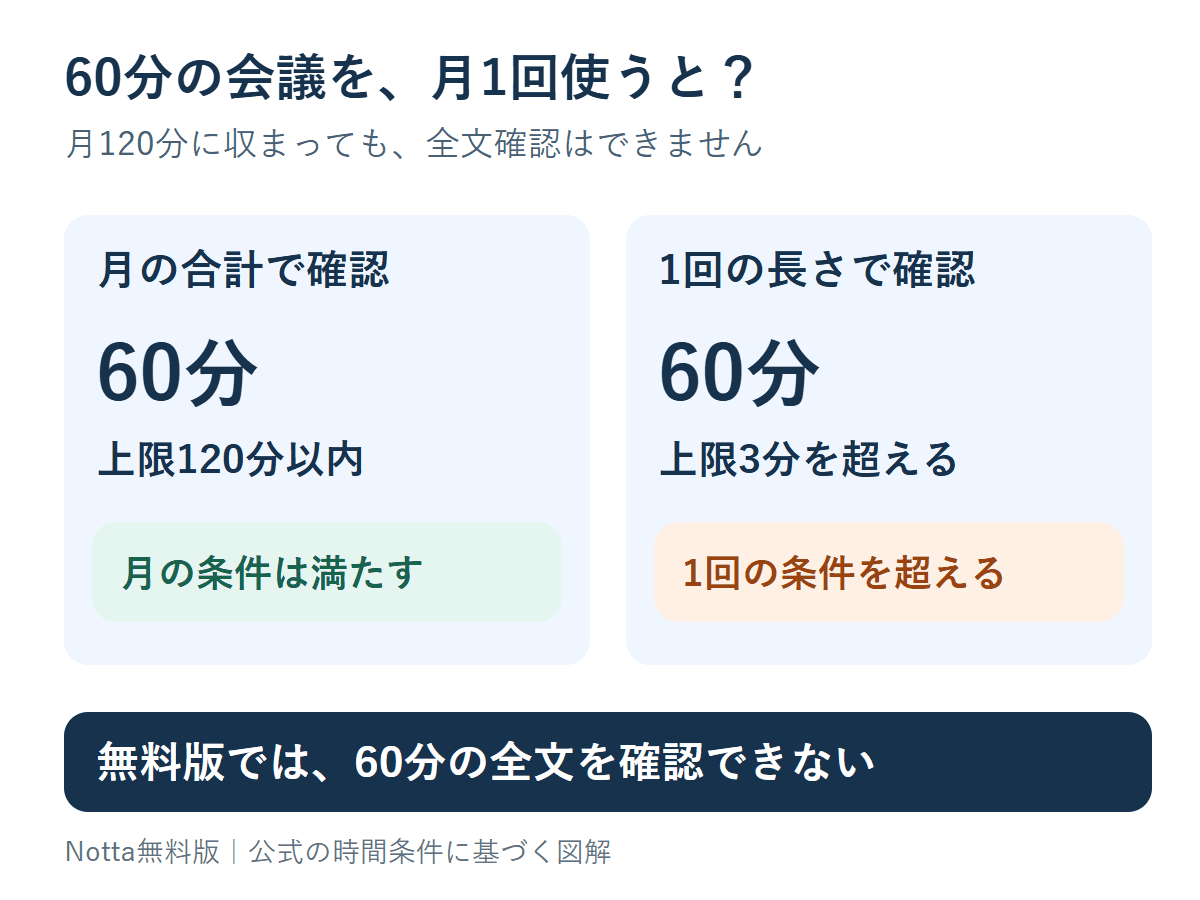
無料版で確認するのは、1か月の合計時間と、音声1本あたりの長さです。月120分は、その月に使える文字起こし時間の合計を指します。1回3分は、一度の録音で文字起こし結果を確認できる長さの上限です。両方の条件に収まる必要があります。
たとえば、60分の会議を月に1回だけ記録する場合、合計は月120分以内です。しかし1回3分を超えるので、無料版でその会議の全文を確認することはできません。
| 確認する条件 | フリー | プレミアム | ビジネス |
|---|---|---|---|
| 1か月に使える文字起こし時間 | 120分まで | 30時間まで | 無制限 |
| 1回あたりの文字起こし上限 | 3分まで | 5時間まで | 5時間まで |
無料版では、1回3分を超える連続録音の全文を確認できません。月120分を「1本120分の会議にも使える」という意味で捉えないようにしてください。
ビジネスプランも、1回の上限は5時間です。月間の「無制限」は、音声1本の長さも無制限という意味ではありません。
無料・プレミアム・ビジネスは利用時間と人数で選ぶ
1人で使うなら、まず無料版で目的を満たせるか確認します。1回3分以内・月合計120分以内で、使う機能も無料枠内なら、有料契約は不要です。たとえば2分の音声を月10回試す用途なら、文字起こし時間は月20分で収まります。
専用機器の付属プランを使わずに長い会議の全文を残すなら、1回5時間以内・月合計30時間以内で使えるプレミアムがおすすめです。月に1回の60分会議でも、無料版の1回3分を超えるため、この選択になります。
60分の会議なら月30回までプレミアム、31回以上はビジネス
会議の長さ×月の回数で、次のように選べます。各音声を1回ずつ文字起こしし、翻訳や再文字起こしで時間を追加消費しない場合の目安です。
| 1人での使い方 | 月の合計 | おすすめのプランと理由 |
|---|---|---|
| 2分の音声を月10回 | 20分 | フリー。1回・月合計とも無料枠内なので、まず0円で試せます |
| 60分の会議を月4回 | 4時間 | プレミアム。月30時間以内なので、時間枠のためにビジネスへ上げる必要はありません |
| 60分の会議を月30回 | 30時間 | プレミアム。月間の上限まで収まります |
| 60分の会議を月31回以上 | 31時間以上 | ビジネス。プレミアムの月30時間を超えるため、月間無制限の枠が必要です |
同じ考え方で、30分の会議なら月60回まで、2時間の会議なら月15回までがプレミアムの時間枠内です。再文字起こしなどの追加消費も含めて30時間を超えるなら、ビジネスを選びます。音声の長さは分単位で切り上げられ、再文字起こし・訳文生成でも時間を消費します。
プレミアムは月払い1,980円、ビジネスは月払い4,180円で、1アカウントあたりの差は月2,200円です。月30時間以内で機能も足りるなら、プレミアムを選ぶと支払いを抑えられます。月30時間を超える場合は、その差額で月間無制限の時間枠を使える点がビジネスの利点です。プレミアムの文字起こし時間だけを単月で追加購入することはできません。
共同利用するならアカウント数も確認する
複数人がNottaのアカウントを使って共同利用するなら、月の時間が少なくてもビジネスがおすすめです。フリー・プレミアムは1アカウント、ビジネスは1〜50アカウントに対応します。ビジネスの料金はアカウント数に応じて掛かるため、人数が増えると1人分の料金が割安になるわけではありません。
会議の参加者数と、Nottaを使うアカウント数は別です。5人の会議を自分のアカウントで記録することと、5人がそれぞれアカウントを持って共同利用することを分けて考えます。
時間以外の機能条件も確認してください。無料版はファイルの取り込みが月50個・AI要約が月10回、プレミアムはそれぞれ月100個・月100回までです。ビジネスでも取り込みや要約には上限があります。使いたい機能を公式のプラン比較と照合し、時間が足りるだけで決めないようにします。
7か月までは月払い、8〜12か月は年払いがお得
用途に合うプランを選べたら、使う期間に合わせて、月払いか年払いかを選びます。利用予定が7か月までなら月払い、8〜12か月なら年払いがおすすめです。プレミアム・ビジネスのどちらも、8か月分の月払いが年払いの総額を上回ります。
Web版で購入する場合の税込料金は、次のとおりです。年払いは12か月分の一括払いで、「月あたり」は年額を12で割った換算額です。
| プラン | 月払い | 年払いの総額 | 年払いの月あたり換算 |
|---|---|---|---|
| フリー | 0円 | 対象外 | 対象外 |
| プレミアム | 1,980円/月 | 14,220円/年・一括 | 1,185円 |
| ビジネス | 4,180円/月・1アカウント | 30,096円/年・1アカウント・一括 | 2,508円 |
比較する料金は上表の税込金額です。ビジネスは1アカウント分で、アドオンの追加料金やキャンペーン割引を含めずに比べます。
月4回の60分会議を3か月使うなら、プレミアム月払い
短期の仕事や期間限定の会議なら、月払いをおすすめします。月4回の60分会議は月4時間なのでプレミアムの時間枠内です。3か月の支払いは1,980円×3=5,940円で、年払い14,220円より少なく済みます。
3か月だけ使うなら、月払いが8,280円お得
プレミアム月払い3回の5,940円と、年払い一括14,220円を比較。残り9か月を使わない予定なら、月換算1,185円という表示だけで年払いを選ばず、必要な3か月分に支払いを抑えられます。
月4回の60分会議を12か月使うなら、プレミアム年払い
毎月の定例会議など、1年間使う予定があるなら年払いをおすすめします。月払いを12回続けると23,760円、年払いは14,220円です。
12か月使うなら、プレミアム年払いが9,540円お得
月払い12回の23,760円との比較です。月あたりの負担は795円少なくなります。支払いは毎月1,185円ではなく、14,220円の一括です。
月40回の60分会議を12か月使うなら、ビジネス年払い
1人で毎月40時間使う場合は、プレミアムの月30時間を超えるのでビジネスをおすすめします。12か月利用の月払いは4,180円×12=50,160円、年払いは30,096円です。
12か月使うなら、ビジネス年払いが20,064円お得
1アカウントの月払い12回50,160円との比較です。月あたりの負担は1,672円少なくなります。年払いは30,096円を一括で支払います。2アカウントで同じ期間使う場合は、節約額も合計40,128円です。
7か月・8か月・12か月の支払額と差額
| 利用する期間 | プレミアムの安い方と差額 | ビジネスの安い方と差額(1アカウント) |
|---|---|---|
| 7か月 | 月払い。13,860円で、年払いより360円お得 | 月払い。29,260円で、年払いより836円お得 |
| 8か月 | 年払い。14,220円で、月払い8回より1,620円お得 | 年払い。30,096円で、月払い8回より3,344円お得 |
| 12か月 | 年払い。月払い12回より9,540円お得 | 年払い。月払い12回より20,064円お得 |
使う期間がまだ決まっていないなら、支払総額の安さだけで年契約を決めず、月払いで始める選択もあります。使い終えたあとの請求を避けるため、契約前に更新日と解約手続きの期限を確認してください。
App StoreやGoogle Play経由ではWeb版と価格が異なる場合があります。購入する場所の決済画面で、金額と契約期間を確認してください。
無料で試すか契約するか、確認する順序
迷ったら、無料で足りるか→プレミアムかビジネスか→月払いか年払いか、の順に選びます。
- 残したい内容:短い音声で認識結果を試すのか、会議の全文を残すのか、要約も必要なのかを整理します。
- 1回の長さと月の合計:1回3分以内かを確認し、長さ×回数で月120分以内かも計算します。
- 利用アカウント数と機能:自分1人か複数人か、ファイルの取り込みや要約を何回使うかを照合します。
- 使う期間と支払い:7か月までの予定なら月払い、8〜12か月の予定なら年払いを選ぶと、上の料金条件では支払総額を抑えられます。
月4回の60分会議を1人で続けるなら、プレミアムを選び、3か月なら月払い・12か月なら年払いがおすすめです。月30時間を超える会議記録や複数アカウントでの共同利用が必要になったら、ビジネスを検討してください。短い音声の試用で足りるなら、無料版を使い続けて構いません。
有料契約では、決済画面の金額・契約期間・更新条件を照合してから選びます。
録音用の機器も検討したい場合
Nottaと連携して使える録音機器「Notta Memo」もあります。本体を購入して対象のアカウントに連携すると、月600分の文字起こしを追加料金なしで使える「Nottaハードウェアプラン」が付きます。
Notta Memoの公式商品ページ
文字起こしや要約を、議事録・報告書へ整えたい場合は、ChatGPTとClaudeのビジネス文書作成の比較で、文章をまとめる用途の違いも確認できます。


※記事により広告・アフィリエイトリンクを含む場合があります。