自作MCP Serverのデプロイ概要|デプロイ先と確認
自作のMCP Serverをインターネットで公開するとき、デプロイ先の候補、公開URLの用意、1回呼べるかの確認、止まったときの戻り先を整理します。最小実装の手順やローカルとURLの向き比較、権限監査の完結、特定ホストの全文手順は扱いません。
- MCP
- Server
- デプロイ
- リモート
- 公開
- 他1
ローカルで自作した MCP Server が動くようになると、次に気になるのはインターネットで公開する方法です。どこに置けば公開URLが手に入るのか、公開したあとに何を確認すればよいのか、うまく呼び出せないときにどこを見直せばよいのか。ここでつまずく人は少なくありません。
この記事では、自作した MCP Server をインターネットで公開するときのデプロイ先の候補、公開URLの用意、呼び出せるかの確認、そして止まったときの戻り先までを順番に整理します。手順は公式ドキュメントに沿ってまとめたもので、実機でデプロイした結果ではありません。
最小構成での自作手順、ローカルと公開URLのどちらを選ぶかという運用判断、権限まわりの深い見直し、特定のホスト製品ごとの手順は、この記事では扱いません。必要になったときは、関連記事や公式ドキュメントで確認してください。
今日の結論
- 自作(Tool公開)の作り方と、ローカルか公開URLかの判断と、インターネットで公開する作業は別の作業です。先に揃えるのは、公開URLと、その公開URLへ接続するしかたの確認です。
- 進め方は「デプロイ先の候補を公式やホストの案内で確認する→公開URL(HTTPS)を用意する→使うアプリまたはInspectorから公開URLへ接続して1回呼べるか確認する→呼べなければ公開URL・認証・設定のどれに戻るかを見る」の流れです。
- リモートで公開する場合は、Streamable HTTP(案内があるとき)やSSEなど、公開URL側の接続のしかたに沿ってつなぎます。認証情報は本文やログに実値を書きません。
- 作り方の全文、ローカルか公開URLかの比較、権限の深い見直し、特定ホストの全手順は、この記事では扱いません。
- つながったかどうか、安全かどうかは、公式ドキュメントと使っているアプリやホストの画面で確認します。
まず整理:作り方・ローカルか公開URLか・公開URLの用意は別作業
自作 MCP Server を公開しようとすると、「作り方」「ローカルで動かすか公開URLにするか」「インターネットで公開する作業」が同じ話題として一つの作業のように扱われがちです。実際は次の三つに分かれています。
- 最小構成で Tool を公開できるようにする作り方
- ローカルで動かすか、公開URLで動かすかという運用の向き
- インターネットで公開するための公開URLの用意と確認
まだ Tool を作っていない場合は、自作MCP Serverの作り方が先になります。ローカルと公開URLのどちらにするかで迷っている場合は、手元とURLの違いを整理した記事で判断材料を確認できます。この記事は、公開URLを使うと決めたあとのデプロイ先の候補・公開URLの用意・確認・戻り先に絞って進めます。認証まわりの深い見直しが必要な場合は、権限まわりの記事が別にあります。
進める順番:デプロイ先→公開URL→確認
公開URLを使うと決めたら、次の順番で進めます。
- デプロイ先の候補を確認する: 公式ドキュメントや、使う予定のホストの案内を確認します。特定のホスト名を挙げることはありますが、料金や必須ホストを断定するものではなく、あくまで例示です。
- 公開URL(HTTPS)を用意する: MCP のレジストリに登録する場合、公開先のURL(
remotes)が前提になる案内があります。まずは自分の環境でHTTPSの公開URLが用意できているかを確認します。 - URL接続で1回呼べるか確認する: 使っているアプリ、またはMCP Inspectorなどのツールから、公開URLへ接続して1回呼び出せるかを確認します。ここで呼べれば、公開URLとしての最低限は整った状態です。
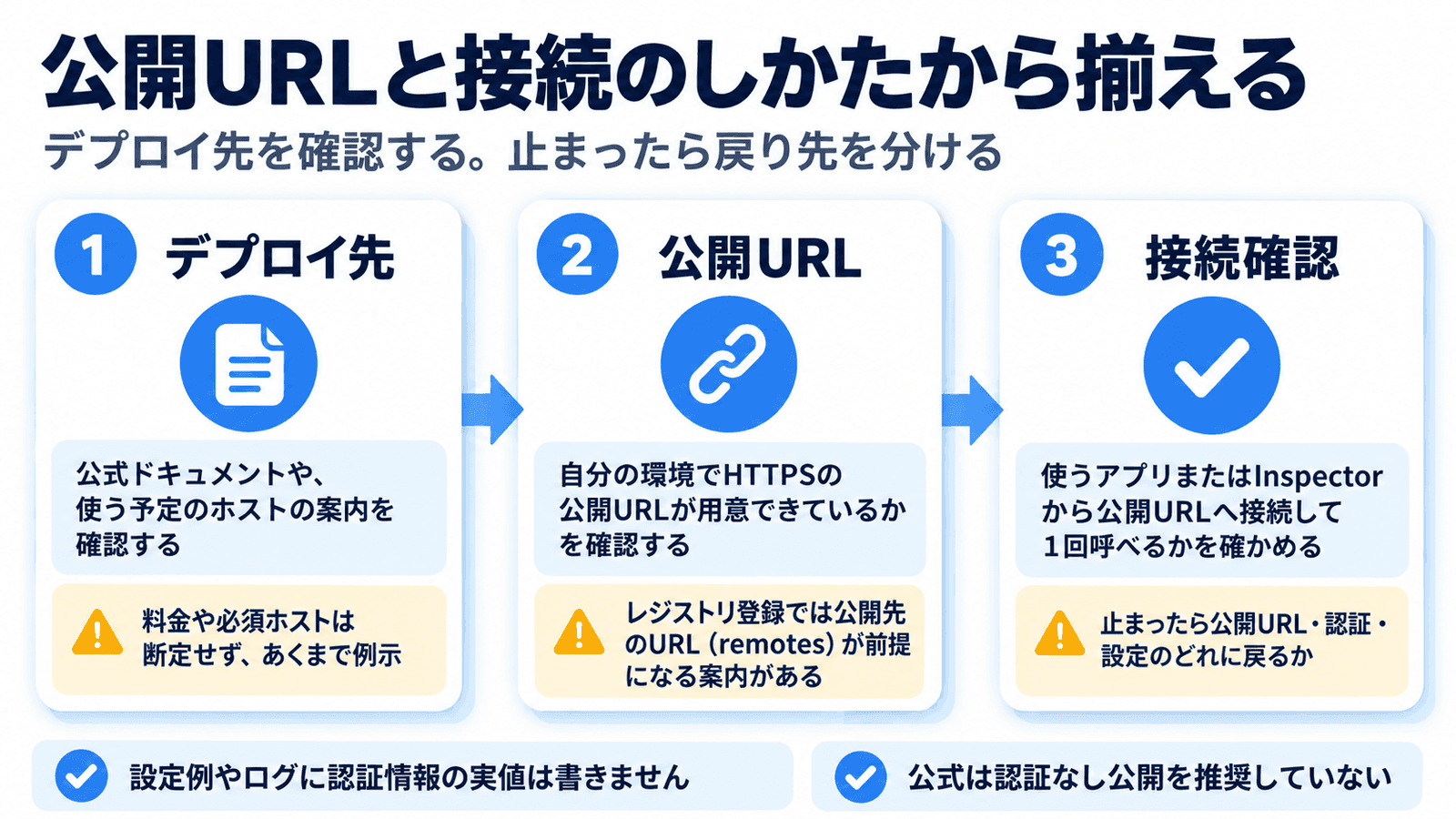
SDK の実装内容やレジストリの全フィールド、ホスト製品の画面操作の手順は、この記事では扱いません。
止まったときの戻り先
公開URLを用意しても、「アクセスできない」「認証で止まる」「設定のキーが合わない」といった状態はよく起こります。それぞれ見る場所が違うため、切り分けが必要です。
- 公開URL側: HTTPSで外部から届く状態か、公開範囲の設定が意図どおりかを確認します。
- 認証側: 必要なヘッダやトークンが正しく渡っているかを確認します(トークンの値そのものは記事や設定ファイルに書かないようにします)
- 設定側: 使っているアプリのURL接続の項目に、公開URLや認証情報が正しく入力されているかを確認します。
ログを残す場合も、認証情報を含む値をそのまま書き出さないようにします。接続エラーの読み方を細かく手順化した内容や、権限まわりの監査を最後まで進める方法は、この記事では扱いません。
公開時の注意:公開URL・認証・公式が示す限界
リモートで公開する場合、公式ドキュメントではStreamable HTTP(案内があるとき)やSSEなど、公開URL側の接続のしかたに沿ってつなぐ整理が示されています。接続のしかたの比較はこの記事では扱いません。名称だけ触れます。詳しく見たい場合は、stdioとSSEの違いを参照してください。
公式ドキュメントでは、認証なしでの公開は推奨されておらず、多くのケースで認証の設定が前提になっています。認証まわりを深く見直したい場合は、権限まわりの記事で扱います。
MCP のレジストリには、機能がpreview段階といった注記が付くことがあります。掲載内容や注記は変わる可能性があるため、実際に登録・参照する際は、そのときの公式案内を確認してください。
決めたあとに進む場所:作り方・運用比較・権限・アプリ設定
デプロイ先と確認の流れが分かったら、必要に応じて次の記事に進みます。
- まだ Tool を作っていない場合は、自作MCP Serverの作り方から進められます。
- ローカルと公開URLのどちらにするかで迷っている場合は、手元とURLの違いを整理した記事で判断材料を確認できます。
- 権限まわりを深く見直したい場合は、権限まわりの記事で扱います。
- 使っているアプリ側の設定を進めたい場合は、初期設定の手順やJSON設定の書き方、Cursorの設定手順・Claude Desktopの設定手順・Claude Codeの設定手順・VS Codeの設定手順が、それぞれの画面に沿って書かれています。
- デプロイにCIを組み込みたくなった場合は、GitHub ActionsからMCPを使うが参考になります。
MCP全体の読み方や用語を最初から整理したい場合は、MCPガイドから関連記事をたどれます。
デプロイ先の候補確認、公開URLの用意、URL接続での確認、止まったときの戻り先。この四つを押さえておけば、自作したMCP Serverをインターネットで公開する作業の見通しを立てやすくなります。
本記事の内容は執筆時点(2026-09-24)の情報に基づきます。MCP公式ドキュメントおよび関連する公開案内を参照しており、掲載の順番は実機で自作MCP Serverをデプロイした結果ではありません。接続の成功、安全性、全Client同一手順、特定ホストの適合を保証するものではありません。Serverの版やホスト環境によって手順は異なります。重要な判断は公式ドキュメントで確認してください。