GitHub ActionsからMCPを使う|進め方とSecrets
GitHub ActionsのジョブからMCPを使うとき、対象Serverとジョブの目的の決め方、Secretsと権限の最小渡し、起動または接続の確認、止まったときの戻り先を整理します。IDEへのGitHub MCP Server接続手順は扱いません。
- MCP
- GitHub Actions
- GitHub
- CI
- Secrets
- 他2
MCP(AIツールと外部サービスをつなぐ規格)をGitHub Actionsのジョブから使いたいとき、IDEへの追加作業とどう違うのか、Secretsをどう渡すのか、迷う場面は少なくありません。MCP Serverをエディタに接続する話と、CIのワークフローで呼び出す話が同じ「GitHubとMCP」として語られがちで、どちらを先に決めるべきかがぼやけてしまいます。
本記事では、Actionsのジョブから MCP を使うときの順番と、Secrets・権限の渡し方、動作確認、そして止まったときにどこへ戻ればよいかを整理します。IDEへのGitHub MCP Server接続手順は、この記事では扱いません。
今日の結論
- IDEへの追加とActionsジョブでの利用は別作業です。先に揃えるのはジョブ側の目的とSecrets・権限です。
- 進め方は「対象Serverとジョブの目的を決める→Secrets・権限を最小で渡す→ジョブ内で起動または接続して確認する→止まったらSecrets・権限・接続のどれに戻るか判断する」という順番です。
- 認証情報はログや設定例に実値を書きません。リポジトリのSecretsや環境の仕組みを使います。
- IDE接続の細部、CursorのPR操作、権限の見直しは、この記事では扱いません。
- この記事は公式ドキュメントを確認した範囲の整理です。接続できたかどうかや安全かどうかは、公式ドキュメントとジョブの画面・ログで確認してください。
まず整理:IDE接続とActionsジョブは別作業
GitHub MCP ServerをIDEやアプリに追加する作業と、GitHub Actionsのワークフローの中でMCPを呼び出す作業は、見た目は近くても別作業です。前者はローカルのClient(IDEやエディタ側のアプリ)に接続先を登録する話で、後者はランナー上で動くジョブの中に呼び出しを組み込む話になります。
対象がどちらもGitHub・MCPでも、扱う場所が違うため、先に決めるべきものも変わります。IDE接続ではClientの設定画面や認証フローが起点になりますが、Actionsのジョブでは対象のServerと、そのジョブで何を達成したいかを先に固めるのが起点です。ここを混同すると、Secretsの渡し方や確認の順番も定まりません。
IDEにGitHub MCP Serverを追加する手順そのものは、この記事では扱いません。必要になったときはGitHub MCP Serverをエディタに接続する記事を参照してください。CursorでPull Requestを作成・記入する操作も別の作業なので、CursorのPR作成・記入を扱った記事と混同しないよう注意してください。
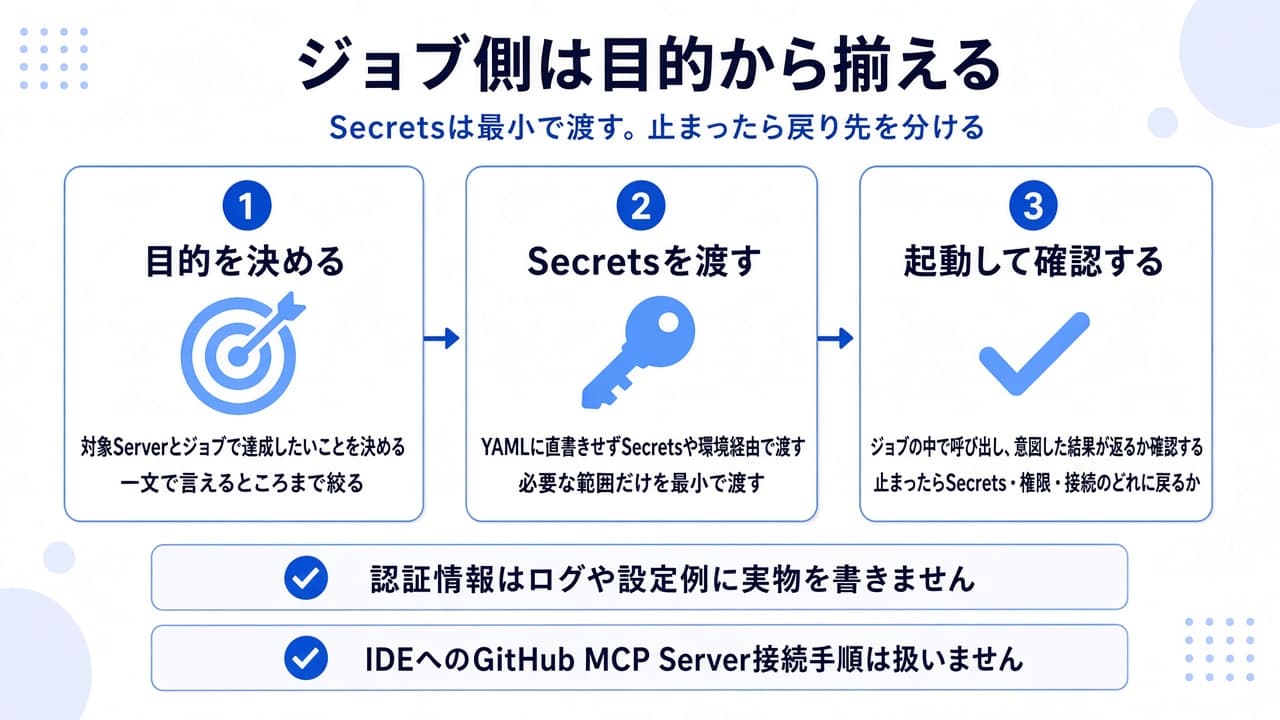
進める順番:目的→Secrets→起動または接続→確認
ジョブ側の設計は、次の順番で揃えると迷いにくくなります。
| 段階 | やること |
|---|---|
| 1. 目的 | 対象Serverと、ジョブで達成したいことを決める |
| 2. Secrets・権限 | 必要な範囲だけを最小で渡す |
| 3. 起動または接続 | ジョブの中で呼び出し、意図した結果が返るか確認する |
| 4. 戻り先 | 止まったらSecrets・権限・接続のどこに戻るか判断する |
まず対象Serverを決め、そのジョブで何をさせたいのかを一文で言えるところまで絞ります。次に、認証情報はワークフローのYAMLに直書きせず、リポジトリのSecretsや環境経由で渡します。本記事は執筆時点でGitHub公式ドキュメントを確認した範囲に基づいており、YAMLに直書きせずSecretsや環境経由で渡す、というのが公式案内の形です。
準備が整ったら、ジョブの中でMCPを起動または接続し、意図した呼び出しが通るかどうかを確認します。ここで全Serverのコマンドを網羅する必要はありません。動かしたい範囲を一つ確認できれば十分です。
止まったときの戻り先
ジョブが止まる原因は、だいたい三つに整理できます。認証が通らない、起動そのものに失敗する、呼び出しはできても意図した応答が返らない、のいずれかです。戻り先はSecrets・権限・接続の三つで、どれで止まっているかによって見る場所が変わります。
認証で止まっている場合は、まずSecretsの名前と値がジョブに渡っているかを確認します。起動に失敗している場合は、対象Server側の権限やアクセス範囲を見直します。呼び出しはできるのに応答がおかしい場合は、ネットワークや接続先の設定を疑うのが近道です。
ログには認証情報を出さないようにします。エラーメッセージだけを確認範囲にとどめ、値そのものを貼り付けないことは、社内・社外を問わず基本の注意点です。
Secretsと権限を最小にする
最初から広い権限を渡すのではなく、必要最小のスコープから試すのが安全です。動かしてみて足りない部分だけを、都度追加していく進め方のほうが、後から見直すときも楽になります。
リポジトリのSecretsや環境、OIDC(一時的な認証情報を発行する仕組み)などは、GitHub公式ドキュメントの現行案内に従うのが確実です。設定項目の名前やUIは変更されることがあるため、本記事では個別のキー名までは断定しません。
権限の見直しを本格的にやりたい場合は、MCPの権限とセキュリティを整理した記事で扱っています。ここでは、Actionsのジョブに絞って最小権限の考え方だけを押さえておけば十分です。
決めたあとに進む接続・権限・PR操作
ジョブ側の順番が固まったら、次はIDEやアプリへの接続を検討する番です。ふだんの開発でもMCPを使いたい場合は、GitHub MCP ServerをIDEに接続する記事が次の一手になります。
権限の見直しがまだ残っている場合は、先ほどの権限を整理した記事を合わせて確認してください。CursorでPull Requestの作成・記入まで自動化したい場合は別の作業なので、CursorのPR操作を扱った記事を参照します。本記事のジョブ設計とは目的が異なる点だけ押さえておくと、迷いにくくなります。
サーバーのデプロイまわりは別途整理する予定ですが、現時点では準備中です。
まとめ|次に読む
ジョブ側の順番、Secrets・権限の渡し方、止まったときの戻り先まで整理しました。IDEへの接続や権限の本格的な見直し、CursorのPR自動化は、それぞれ専用の記事で扱っています。まずは自分のジョブで、対象Serverとやりたいことを一つに絞るところから始めてみてください。関連記事はMCPの使い方まとめからたどれます。
本記事の内容は執筆時点(2026-09-23)の情報に基づきます。MCPおよびGitHub Actions・対象MCP Serverの公式ドキュメントを参照しており、掲載の順番は実機でActionsジョブからMCPを動かした結果ではありません。接続の成功、安全性、全Server同一手順を保証するものではありません。ランナーやOS、Serverの版によって手順は異なります。重要な判断は公式ドキュメントで確認してください。