同じMCPをCursorとClaudeで使う|つなぐ順番と戻し方
CursorとClaude Desktop/Claude Codeで同じMCP Serverを使うとき、どこから足し、どう確認し、止まったらどこへ戻るかを整理します。設定はアプリごとに書き直します。各アプリの画面操作や設定差分の詳しい比較は扱いません。
- MCP
- Cursor
- Claude
- Claude Desktop
- Claude Code
- 他2
Cursor で使っている MCP Server を、Claude でも動かしたい。そう思って設定を探しても、Cursor 側の設定をそのまま Claude に貼っていいのか、Claude Desktop と Claude Code のどちらに置けばいいのか、公式ドキュメントを読んだだけでは判断しづらい場面があります。
この記事で扱うのは、同じ MCP Server を複数のアプリで使うときのつなぐ順番・確認のしかた・止まったときの戻り先です。MCP・Cursor・Claude Desktop・Claude Code の公式ドキュメントを確認した範囲でまとめており、実機で複数アプリを順番につないで検証した結果ではありません。アプリごとの追加画面の操作手順や、Cursor と Claude の設定を細かく比較した違いは、この記事では扱いません。読み進める前に他の記事を読んでいる必要はなく、この1本で順番と戻し方が分かるところまでをゴールにします。
今日の結論
- 同じ MCP Server でも、つなぐ先のアプリごとに追加・置き場所・反映は別作業です。設定は基本的に自動では共有されません。
- 進め方は「1本目のアプリでつなぎを確認する → 2本目以降はアプリ向けに書き直して確認する → 止まったら接続・設定・差分のどれに戻るか判断する」という順番です。
- Claude 側は Claude Desktop と Claude Code で接続先が分かれます。「Claude はひとつの設定場所」とは扱いません。
- 画面操作の細部、設定の違いの細部、初回のつなぎ方、権限の見直しは、この記事では扱いません。
- この記事は公式ドキュメントを確認した範囲の整理です。接続できたかどうかや安全かどうかは、公式ドキュメントと実際の画面で確認してください。
まず整理:同じServerでもアプリごとに別作業
MCP(Model Context Protocol)自体は共通の仕様です。ただし、その Server をどこに追加し、設定をどこに置き、変更をどう反映するかは、つなぐ先のアプリごとに別の作業になります。ここを「同じ MCP を使う」という一言でまとめてしまうと、Cursor で動いた設定を Claude にコピーすれば済む、という誤解につながりやすくなります。
理由はシンプル。各アプリが、設定ファイルの置き場所や読み込みのタイミングをそれぞれ個別に持っているためです。プロトコルが共通でも、アプリ側の実装が接続を仲介する以上、設定は基本的に自動では共有されません(local・remote 接続の考え方は MCP の公式案内に沿っています)
Claude 側はさらに、Claude Desktop と Claude Code という2つの接続先に分かれます。
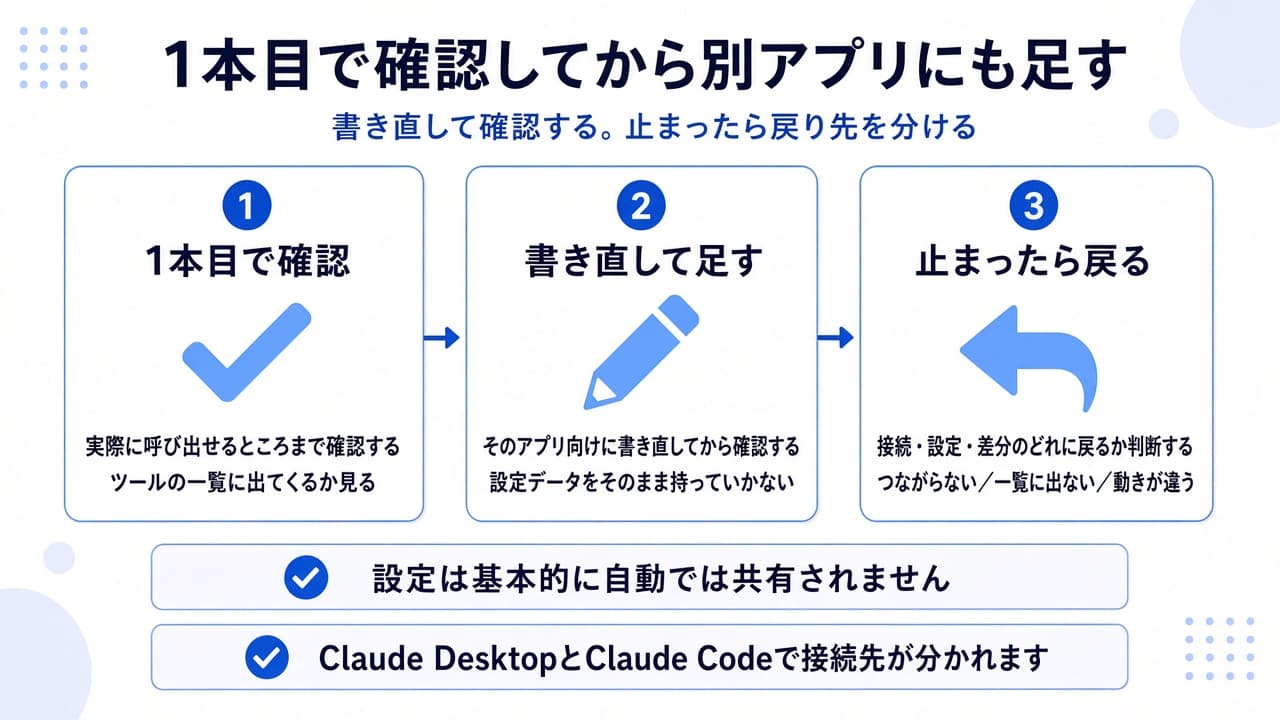
つなぐ順番:1本目で確認してから、別アプリにも足す
複数のアプリで同じ Server を使いたいときは、最初から全部のアプリに同時に設定を入れようとしないほうが、迷ったときの切り分けが楽になります。
まず1本目のアプリで Server を追加し、実際に呼び出せるところまで確認します。ツールの一覧に出てくるか、簡単なリクエストが通るところまで見届けてから、2本目以降に進む流れです。
2本目以降は、1本目の設定ファイルをそのまま持っていくのではなく、そのアプリ向けに書き直してから確認します。パスの書き方やキー名がアプリごとに違うことがあり、そのまま貼ると読み込みに失敗したり、一覧に出てこなかったりするためです。初回のつなぎ方そのものの手順は、初回のセットアップ手順にまとめてあります。
止まったときの戻し方
つながらない、一覧に出てこない、呼び出せない。同じ「止まった」でも、原因が違えば見る場所も変わります。
- つながらない:接続そのものの切り分け(Server が起動しているか、URL やコマンドが合っているか)
- 一覧に出てこない:そのアプリの設定ファイルの書き方や読み込みの確認
- 呼び出せるのに動作が期待と違う:アプリごとの設定差分の判断
認証情報や接続文字列は、ログにも設定例にも実値のまま出さないようにします。設定ファイルの中身を貼って質問する場合も、値を伏せてから共有するのが安全です。権限の見直しは、つなぎの順番とは別に残る確認です。
Claude側はDesktopとCodeで分ける
タイトルにある「Claude」は、実際には Claude Desktop と Claude Code という2つの接続先に分かれます。両方に同じ Server をつなぎたい場合、どちらか一方に設定を入れれば残りにも反映される、という動きにはなりません。
別アプリにも Server を足す話をするとき、この記事では Claude Desktop と Claude Code を別々の足し先として扱います。各アプリの具体的な操作手順は、Claude Desktop 側の設定手順とClaude Code 側の設定手順にそれぞれまとめてあります。最初の置き場所だけを先に探したい場合は、Claude 側の基本ガイドから入るほうが早いこともあります。
決めたあとに進む設定・差分・権限
ここまでの順番と戻し方が分かったら、次に進む先はいくつかに分かれます。
- Cursor 側の追加手順を先に固めたい場合は、Cursor の設定手順。置き場所から確認したい場合はCursor 側の基本ガイドから。
- 設定の違いそのものが気になる場合は、Cursor と Claude の設定比較へ。
- Local と Remote のどちらで接続するか迷っている場合は、Local と Remote の違い。
- 設定ファイルの書き方自体に不安がある場合は、設定ファイルの書き方。
- 権限の見直しは、どのアプリを使っていても一度は目を通しておきたい範囲です。権限の確認記事にまとめてあります。
Cursor と Claude をどちらも開発の入口として使っている場合は、Cursor の無料版の使い方やClaude Code の使い方もあわせて参考になります(どちらが優れているかを比較する記事ではありません)
なお、記事を書くときの2段階の進め方をまとめた執筆フローの Tipsは、本記事とはテーマが別です。ここでの「順番」は MCP を複数アプリでつなぐ順番を指しており、記事公開の作業手順ではありません。
まとめ
同じ MCP Server を複数のアプリで使うときの軸は、順番・確認・戻し方の3つです。設定は自動では共有されないという前提に立ち、1本目で確認してから2本目以降を書き直す、止まったら接続・設定・差分のどれに戻るかを切り分ける、という流れを覚えておけば、アプリが増えても迷いにくくなります。
Claude 側の Desktop と Code の違いや、Cursor との設定差分の細部は、それぞれの記事にまとめてあります。GitHub Actions のジョブから MCP を使うときの順番と Secrets の渡し方は、GitHub ActionsからMCPを使うで扱っています。まずは MCP 全体の読む順をMCP のガイド記事で確認してから、必要な設定記事に進んでみてください。
本記事の内容は執筆時点(2026-09-23)の情報に基づきます。MCPおよびCursor・Claude Desktop・Claude Codeの公式ドキュメントを参照しており、掲載の順番は実機で複数アプリをつないだ結果ではありません。接続の成功、設定の自動共有、安全性を保証するものではありません。アプリやOSによって画面・キー名・反映の仕方は異なります。重要な判断は公式ドキュメントで確認してください。