CursorとClaudeのMCP比較|設定の違いと進め方の判断
CursorとClaude Desktop/Claude CodeでMCPをつなぐとき、設定は共有できるのか、どこが違い、どう進めばよいか迷う人向けです。追加の方法、置き場所、反映の仕方を比べます。設定は自動では共有されません。製品全体の優劣比較ではありません。
- MCP
- Cursor
- Claude
- 比較
- ツール連携
- 他1
CursorとClaude Desktop、Claude Codeの両方でMCPをつなぎたいとき、最初につまずくのは「設定は使い回せるのか」という点です。片方で一度サーバーを追加した経験があっても、もう一方のアプリでは設定ファイルの場所も追加の手順も違い、同じJSONをそのまま貼り付ければ動くとは限りません。とくにClaude側はDesktopとCodeという二つの接続先に分かれているため、「Claudeに追加した」というだけでは、どちらのことか本人にも分かりにくくなります。
この記事では、CursorとClaude Desktop、Claude CodeでMCPサーバーを足すときの違いを、追加の方法、設定の置き場所、反映の仕方で比べます。設定は自動では共有されません。そのうえで、どのアプリが向きやすいかを整理します。各アプリの画面操作を最初から最後まで追うことや、製品としての優劣を判定することは、この記事では扱いません。
今日の結論
- MCPの約束ごと(Toolsなどを見つけて呼び出す仕組み)は共通ですが、つなぐ先のアプリ(Client)ごとに、追加の方法・置き場所・反映の仕方は違います。
- Claude側はClaude DesktopとClaude Codeで分かれます。Cursorと並べて「Claude=1つの設定場所」として扱うと、あとで混乱します。
- 比較の軸は、どう追加するか(画面/設定ファイル/CLI)、どこに書くか(プロジェクトかグローバルか)、どう反映するかの3つです。
- 設定は基本的に自動では共有されません。同じMCPサーバーを使い回す場合も、つなぐ先のアプリ向けに書き直す必要があります。
- 向きやすい場面でアプリを決めます。足し方の細部は、決めたあとにそれぞれの設定手順へ進みます。どのアプリでも、権限や承認の見直しは残ります。
まず整理:CursorとClaude(Desktop/Code)は別の接続先
MCPは、AIアシスタントが外部のツールやデータソースを「見つけて呼び出す」ための共通の約束ごとです。MCP公式のWhat is MCP?でも、対応するアプリがツールやデータソースに接続するための仕組みとして説明されています。この土台自体はCursorでもClaudeでも変わりません。変わるのは、その約束ごとをどのアプリが実装し、どこに設定を持たせているかという部分です。
Claude側はここが少しややこしく、デスクトップアプリのClaude Desktopと、ターミナルで動くClaude Codeという、性格の違う二つの接続先に分かれています。Desktopは画面から操作するチャットアプリ、Codeはリポジトリの中で動くCLIツールという位置づけで、設定ファイルも仕組みも別です。以降は「Claude」とまとめず、DesktopとCodeのどちらを指すかを分けて説明します。
Cursorは、コーディング用のIDE(Agent機能を含む)にMCPを組み込んだ製品のひとつという位置づけです。エディタやモデルの機能比較はこの記事では扱いません。見るのは、MCPをどう足すかという軸だけです。
比較の軸:追加の方法・置き場所・反映
つなぐ先の3つのアプリを、追加の方法・置き場所・反映という3つの軸で並べると、次のようになります。数値や優劣を示す表ではなく、違いを整理するための表です。
| 軸 | Cursor | Claude Desktop | Claude Code |
|---|---|---|---|
| 追加の方法 | サイドバーのCustomize(MCPs)、またはmcp.jsonを直接編集 | Extensions(ディレクトリからのインストール)、または設定ファイルを直接編集。リモートはConnectors画面からURLを登録 | claude mcp addコマンド、または.mcp.jsonを直接編集 |
| 置き場所 | プロジェクト用は.cursor/mcp.json、グローバル用は~/.cursor/mcp.json | claude_desktop_config.json(macOSは~/Library/Application Support/Claude/、Windowsは%APPDATA%\Claude\) | local・project・userの3スコープに分かれ、それぞれ保存先が違う |
| 反映 | Customize(MCPs)の一覧で接続を確認。反映にはアプリの再起動が必要になる場合がある | 完全終了してからの再起動が必要(ウィンドウを閉じるだけでは反映されない) | コマンド実行後すぐに使える。/mcpやclaude mcp listで状態を確認する |
Cursorの置き場所は、プロジェクト直下とホームディレクトリの2段構え。Cursor DocsのMCPでも、この2つの置き場が案内されています。Claude Codeはこれをさらに細かくし、自分専用のlocal、チームで共有するproject、全プロジェクトで使うuserという3段のスコープを持ちます(Claude CodeのMCP案内)。Claude Desktopは基本的に1つの設定ファイルにまとまっていますが、Extensionsからの追加も用意されており、手でJSONを書かずに済む場面が増えています。
ローカルで動くサーバーとリモートのサーバーでは、追加の手順や反映のされ方にも差があります。この記事では「差がある」という点に留め、通信方式ごとの詳しい比較はしません。
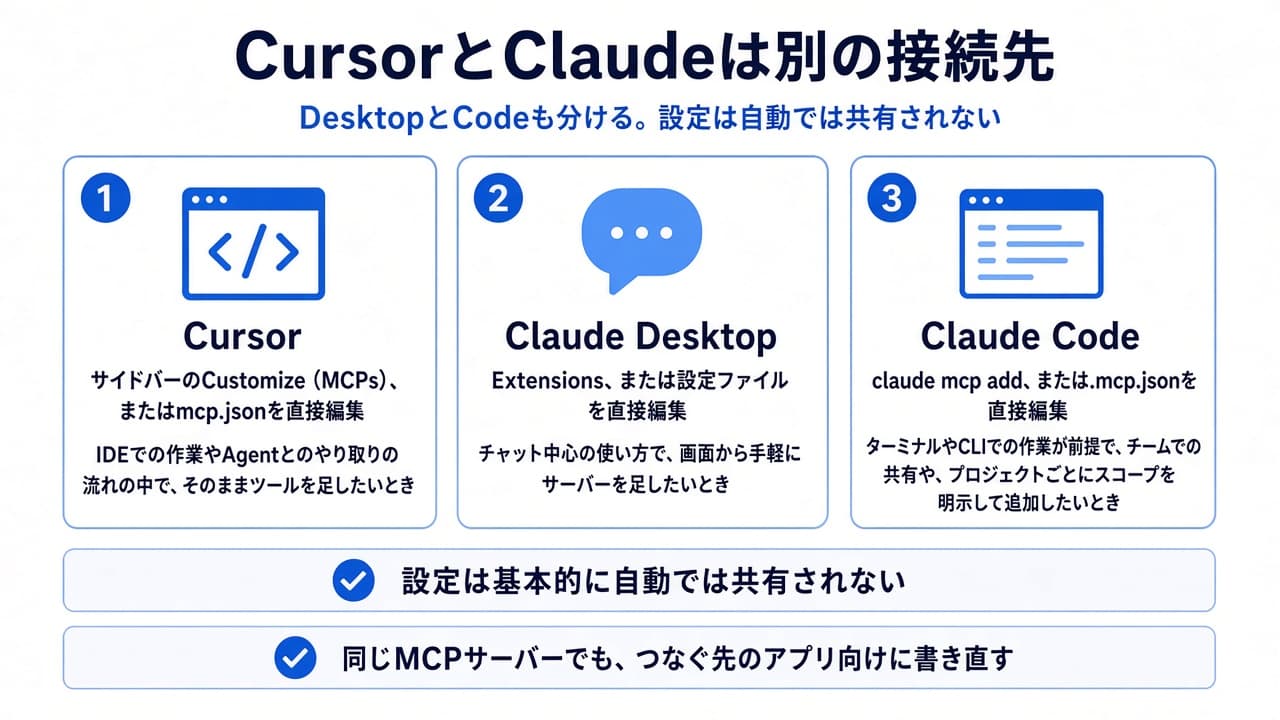
向きやすい場面を分ける
- Cursor: IDEでの作業やAgentとのやり取りの流れの中で、そのままツールを足したいとき。コードを書きながらMCP経由で外部データを参照する使い方に向きます。
- Claude Desktop: チャット中心の使い方で、画面から手軽にサーバーを足したいとき。Extensionsのワンクリックインストールに対応したサーバーであれば、JSONを書かずに済みます。
- Claude Code: ターミナルやCLIでの作業が前提で、チームでの共有や、プロジェクトごとにスコープを明示して追加したいとき。
「常にこのアプリが正解」と決めつける必要はありません。CursorとClaudeを両方使っている人なら、併用もめずらしくないでしょう。ただし、次の節で見るとおり、設定は別々に用意する必要があります。
設定は自動では共有されない
CursorとClaude(Desktop/Code)の間で、MCPの設定が自動で共有されることは基本的にありません。同じサーバーを両方のアプリで使いたい場合も、キー名や追加コマンド、置き場所は、つなぐ先のアプリ向けに書き直す必要があります。
ここには一つ例外があります。Claude CodeのMCP案内で確認した範囲では、Claude Codeにはclaude mcp add-from-claude-desktopというコマンドが用意されており(対応はmacOSとWSL)、Claude Desktop側の設定を対話形式で選んでインポートできます。ただしこれは自動反映ではなく、こちらから明示的に実行する取り込み手順です。CursorとClaudeの間に同等の取り込みコマンドがあるかどうかは、本記事の執筆時点では確認していません。
どのアプリを選んでも、サーバーに渡す権限や承認の範囲は別途見直しが必要です。権限の見直し手順はこの記事では扱いません。必要になったときはMCPの権限管理を参照してください。
決めたあとに進む設定手順
向くアプリが決まったら、次は実際に足す手順です。
- Cursorで足す場合はCursor MCPの設定手順へ。まず場所だけ確認したいならCursor MCP設定の基本が近道です。
- Claude DesktopはClaude Desktop MCPの設定手順、Claude CodeはClaude Code MCPの設定手順にまとめています。DesktopとCodeの場所だけ先に確認したいときはClaude MCP設定の基本へ。
- JSONの書き方で止まったらMCP設定ファイルの書き方、横断的な初回確認はMCP初回セットアップガイドを参照してください。
- 通信方式(stdioとSSE/Streamable HTTPの違いなど)で迷ったらMCPのstdioとSSE/Streamable HTTPの違いへ。
- そもそもMCPで良いのか、REST APIを直接呼ぶ方が合うのかで迷う場合はMCPとREST APIの比較を参照してください。
同じ Server を複数のアプリにまたがって足す順番と、止まったときの戻り先は、同じMCPをCursorとClaudeで使うで扱っています。MCP全体の位置づけや、関連記事の一覧はMCP入門ガイドから確認できます。
本記事の内容は執筆時点(2026-09-20)の情報に基づきます。Cursor・Claude Desktop・Claude Codeの公式ドキュメントを参照しており、掲載の比較は実機で接続を比べた結果ではありません。MCPの仕様、各アプリの設定手順・画面名・対応は変更される可能性があります。本記事は接続の成功、製品や性能の優劣、安全性を保証するものではありません。重要な判断は公式ドキュメントで確認してください。