MCP接続エラーの切り分け|つながらないときの確認順
MCP Serverがつながらないときに、設定の読み込み、起動やURL、認証情報、Clientの接続状態のどこから疑うかを整理します。よくある失敗の型と次に見る場所まで案内します。製品画面の詳しい操作手順やログの読み方、権限の監査手順は扱いません。
- MCP
- トラブルシューティング
- 接続エラー
mcp.jsonは書いた。それなのにClient側でMCP Serverが反応しない。あるいは、昨日まで確かに動いていたのに、今日は急につながらなくなった。そんな場面では、設定・起動・認証・Client側の表示のどこを疑えばよいか、切り分けの順番が分からず手が止まりやすくなります。
本記事では、MCP Serverがつながらないときに確認する順番と、公式ドキュメントが挙げるよくある失敗の型、行き詰まったときに次に見る場所を整理します。製品画面の詳しい操作手順や、ログの行単位の読み方、権限の監査手順は、この記事では扱いません。
本記事は実測ログではなく、筆者が2026年9月時点で確認した公式ドキュメントの内容をもとに整理しています。
今日の結論
- つながらないときは、設定が読み込まれているか → 起動コマンドや作業ディレクトリ・環境変数(ローカル接続の場合)またはURL(リモート接続の場合)→ 認証情報 → Client側の接続状態、の順で確認します
- よくある失敗の型は、公式ドキュメントが挙げる作業ディレクトリ・環境変数・起動・接続の4つに沿って整理できます
- 製品ごとの画面操作は各Clientの設定記事で、ログの読み方やInspectorの使い方はデバッグとログの見方で確認します
- 認証情報の実値は本文に書きません。欠落や期限切れを疑う程度にとどめます
- この順番で確認すれば必ず直るとは限りません。最終的な判断は公式ドキュメントと画面の表示で確認してください
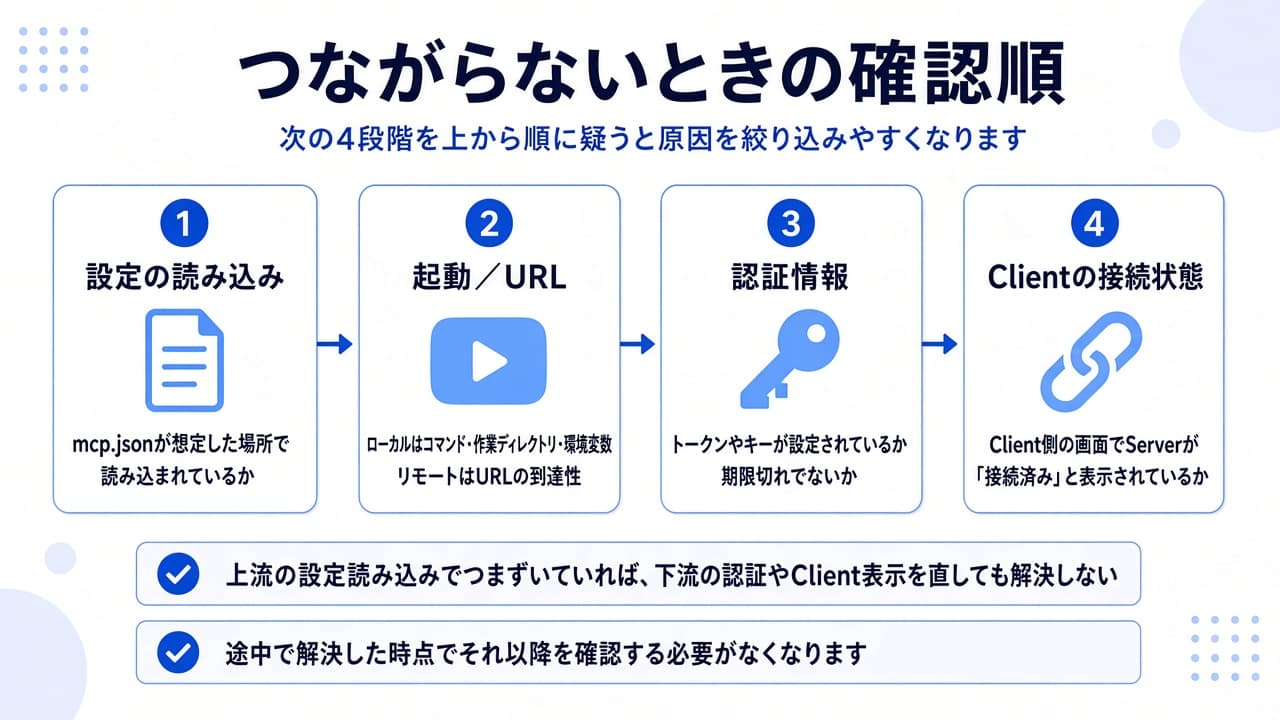
つながらないときの確認順
MCP Serverがつながらないとき、闇雲に設定ファイルを書き直す前に、次の4段階を上から順に疑うと原因を絞り込みやすくなります。上流の設定読み込みでつまずいていれば、下流の認証やClient表示を直しても解決しないためです。
| 順番 | 確認する対象 | 疑うポイント |
|---|---|---|
| 1 | 設定の読み込み | mcp.jsonが想定した場所で読み込まれているか |
| 2 | 起動/URL | ローカルはコマンド・作業ディレクトリ・環境変数、リモートはURLの到達性 |
| 3 | 認証情報 | トークンやキーが設定されているか、期限切れでないか |
| 4 | Clientの接続状態 | Client側の画面でServerが「接続済み」と表示されているか |
上から順に潰していくと、途中で解決した時点でそれ以降を確認する必要がなくなります。逆に4番目のClient表示だけを見て一喜一憂すると、実際は1番目の設定読み込みで止まっていた、という見落としが起きやすくなります。
よくある接続失敗の型
作業ディレクトリのずれ、環境変数の渡し忘れ、起動コマンドの誤字。公式ドキュメントのDebuggingガイドでは、つまずきやすい箇所として作業ディレクトリ・環境変数・Server起動・接続の4つが挙げられています。
- 作業ディレクトリ: 起動時の作業ディレクトリが想定と違うと、相対パスで指定したファイルやコマンドが見つからないことがあります。
- 環境変数: ローカル実行時に必要な環境変数が渡っていないと、起動自体はしてもServerが正しく動作しないことがあります。
- Server起動: 起動コマンドや実行パスの誤りで、Serverプロセスがそもそも立ち上がっていないことがあります。
- 接続: プロセスは起動していても、ClientとServer間の通信がかみ合っていないと、接続そのものが確立しないことがあります。
標準入出力(stdio)やサーバー送信イベント(SSE)のように接続方式が違うと、見る場所も変わります。その比較はstdioとSSEの比較で扱っています。
ローカル起動とURL接続で見る場所の違い
MCPの接続方式は大きくローカル起動とリモート(URL)接続に分かれ、確認する場所も変わります。
ローカル接続では、起動コマンドが正しいか、作業ディレクトリが想定どおりか、必要な環境変数が渡っているかを順に見ます。ローカルサーバーへの接続に関する公式ドキュメントは、標準出力に余計な文字列が混ざると通信が壊れる、と注意を挙げています。
リモート接続では、URLが正しいか、ネットワークからそのURLに到達できるか、認証情報が有効かを見ます。リモートサーバーへの接続に関する公式ドキュメントが示すとおり、ローカルより先に疑う対象がネットワーク側に広がる点が違いです。
ローカルとリモートのどちらで動かすかの判断は、この記事では扱いません。必要になったときはローカルとリモートの使い分けを参照してください。
次に製品別の設定記事/公式を見る判断
切り分けの4段階を一通り確認しても解決しないときは、次にどこを見るかで足踏みが変わります。
画面操作の途中で止まった場合は、各Clientの設定記事が次の行き先です。Cursor・Claude Desktop・Claude Code・VS Codeそれぞれの設定画面の場所や操作手順は、Cursorの設定記事、Claude Desktopの設定記事、Claude Codeの設定記事、VS Codeの設定記事にまとめています。
エラーメッセージの詳しい読み方や、MCP InspectorでServerを単体確認したい場合は、公式のDebuggingガイドとInspectorのドキュメントで確認してください。ログを行単位で解読する作業は、この記事では扱いません。
認証情報自体は揃っているのにアクセス権が足りない、という疑いがあるときは、権限まわりの記事で扱っています。
決めたあとに進む先
ここまでの確認順で切り分けがついたら、次に進む先は状況によって変わります。
設定を最初からやり直すなら初回セットアップの記事、mcp.jsonの書き方自体を見直すなら設定ファイルの記事が次の行き先です。認証情報は揃っているのにアクセス権で止まっている場合は権限の記事、ローカルとリモートのどちらで運用すべきか迷っている場合は運用判断の記事も参考になります。
まとめ・次に読む
MCP Serverがつながらないときは、設定の読み込み → 起動またはURL → 認証情報 → Clientの接続状態、の順で確認すると、原因を絞り込みやすくなります。MCP関連記事の全体像を確認したい場合は、MCPガイドのまとめ記事から関連記事をたどってください。
本記事の内容は執筆時点(2026-09-22)の情報に基づきます。公式ドキュメントを参照しており、掲載した確認順や失敗の型が実際の環境でそのまま動作することを検証したものではありません。接続の復旧やエラーの解消、設定の適否を保証するものではありません。ClientやServer、OSによって画面の表示やログの場所、キー名、対応状況は異なります。重要な判断は公式ドキュメントで確認してください。