ChatGPTアカウント移行で引き継げるもの・引き継げないもの
スマホの機種変更やアカウント移行でChatGPTを引き継ぎたい方向けに、同じアカウント・別アカウントそれぞれで引き継げるもの・引き継げないものを整理します。不安なときに確認できるチェックリスト付きです。
- ChatGPT
- chatgpt-account-migration
- アカウント移行
- 初心者
- データ移行
「ChatGPTのアカウントを移行したら、今までの会話やプラン(有料プラン)はどうなるんだろう」と不安に感じたことはないでしょうか。
実は、この不安の原因はだいたい一つです。「同じアカウントでの移行」と「別アカウントへの移行」を、ひとまとめに考えてしまっていることです。この2つは、引き継がれるものがまったく違います。
この記事では、移行のパターンごとに、引き継げるもの・引き継ぎにくいものを整理します。
今日の結論
- まず「同じアカウントか、別アカウントか」を最初に確認する
- 同じアカウントでの機種変更・サインインし直しなら、基本的にそのまま引き継がれる
- 別アカウントへの移行は、会話履歴・有料プラン・メモリ設定などが自動では引き継がれない
- 仕様が変わりやすい項目は、公式ヘルプで執筆時点の最新情報を確認する
まず「同じアカウントか、別アカウントか」を分ける
ChatGPTの「引き継ぎ」には、大きく2パターンあります。
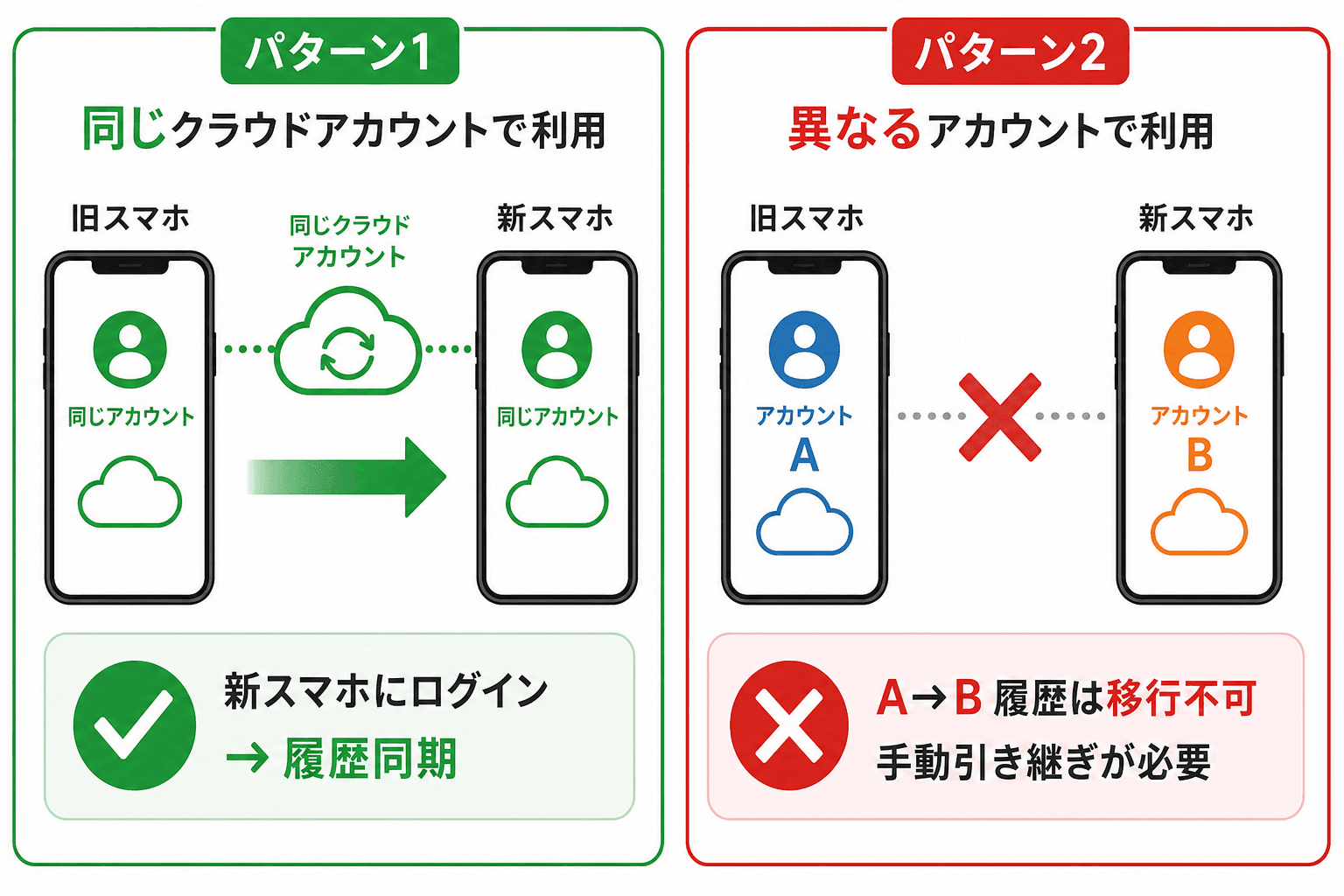
| パターン | 例 |
|---|---|
| 同じアカウントでの移行 | 機種変更、PC→スマホ、ブラウザ→アプリでのサインインし直し |
| 別アカウントへの移行 | メールアドレスを変えて新しいアカウントを作る、仕事用と個人用を分けるなど |
この2つは仕組みが大きく異なります。会話履歴や設定は「デバイス」ではなく「アカウント」に紐づいているため、同じアカウントでログインし直すだけなら、ほとんどのものがそのまま使えます。一方、別アカウントへの移行は、ChatGPT側でアカウントをまとめて移す機能が用意されていないため、引き継ぎにくいものが多くなります。
同じアカウントなら基本的に引き継がれるもの
機種変更やサインインし直しのように、同じアカウント(同じメールアドレス)でログインする場合は、次のようなものが基本的にそのまま引き継がれます。
- これまでの会話履歴
- カスタム指示・メモリ機能の内容
- 有料プラン(Plusなど)の契約状況
これらはアカウントに保存されている情報のため、新しい端末やアプリで同じアカウントにログインすれば、特別な操作なしに確認できることが多いです。
別アカウントへの移行で引き継ぎにくいもの
一方、メールアドレスを変えるなどで別アカウントを新しく作る場合は、状況が異なります。OpenAI の公式ヘルプでも、アカウントどうしを完全に統合したり、片方の会話履歴をもう片方へそのまま移したりすることには対応していないと案内されています。
その上で、次のような項目は引き継ぎにくい、または手動の対応が必要になります。
- 会話履歴:自動では新アカウントに統合されません。公式ヘルプには、エクスポートした会話ファイルを別アカウントにアップロードして閲覧する手順が用意されていますが、これは「過去の会話を見られる」状態であり、続きをそのまま会話として再開できるわけではありません。
- 有料プラン:契約はアカウントごとに独立しています。新アカウントで使う場合は、二重課金を避けるため、旧アカウント側のプラン解約タイミングを確認しておく必要があります。
- カスタム指示・メモリの内容:アカウントごとに保持される設定のため、新アカウントでは手動で入れ直す必要があります。
仕様が変わりやすい項目は公式ヘルプで確認する
ここで挙げた内容は執筆時点(2026-07-03)の情報です。アカウント間のデータ連携や移行手順は今後変更される可能性があるため、特に次のようなケースでは、判断前に公式ヘルプを確認することをおすすめします。
- 有料プランの解約・切り替えタイミング
- 会話のエクスポート・アップロード手順
- 法人向けプラン(Team/Businessなど)への移行条件
チェックリスト
| 確認項目 | 同じアカウント | 別アカウント |
|---|---|---|
| 会話履歴 | 基本的に引き継がれる | 自動では統合されない(エクスポート+手動アップロードのみ) |
| 有料プラン | 基本的に引き継がれる | 引き継がれない(個別に契約・解約管理が必要) |
| カスタム指示・メモリ | 基本的に引き継がれる | 引き継がれない(手動で再設定) |
まとめ
ChatGPTのアカウント移行で迷ったときは、まず「同じアカウントか、別アカウントか」を切り分けることが第一歩です。
- 同じアカウントなら、会話履歴・有料プラン・メモリ設定は基本的にそのまま使えます
- 別アカウントに移る場合は、会話履歴の統合・有料プランの引き継ぎ・メモリの再設定など、手動対応が必要な項目が多くあります
- 移行前に迷ったら「残す/捨てる/後で戻す」の3箱で振り分けると、当日の判断が早くなります(カスタム指示・Projects・重要チャットは「残す」、試し打ちは「捨てる」、新端末での再設定は「後で戻す」)
より詳しい移行手順や会話履歴の扱いについては、以下の記事もあわせてご覧ください。
- 引き継ぎ全体の流れはスマホでChatGPTのアカウントを引き継ぐ方法にまとめています。
- ChatGPTアカウント移行の完全ガイド
- ChatGPTの会話履歴とアカウント移行
同日公開の前記事として、AIツールでエラー対応を進めるときの考え方も整理しています。
本記事の内容は執筆時点(2026-07-03)の OpenAI 公式ヘルプの案内に基づく一般的な整理です。仕様や手順は変更される可能性があるため、実際の移行作業の前に、必ず公式ヘルプで最新情報をご確認ください。