Claude Code vs Cursor比較|どちらから始めるかの判断基準
Claude CodeとCursorのどちらから始めるか迷っている方向けに、ターミナルで対話しながら任せる進め方と、IDEで差分を確認しながら進める進め方という作業の置き場所の違いを比較しました。観点別の比較表と向く人・向かない人の整理から、エディタ中心・ターミナル中心・併用のどれが自分に合うかを判断できます。
- Claude
- Claude Code
- Cursor
- AIコーディング
- エディタ比較
- 他2
Claude CodeとCursor、どちらの名前もよく見かけるけれど、何がどう違うのか分からない。そんな方は多いのではないでしょうか。すでに片方を使っていて、もう片方を足すべきか、乗り換えるべきか迷っている場合も同じ悩みです。
検索して出てくるのは各製品の機能紹介やインストール手順が中心で、「結局どちらから始めればいいか」を1本でまとめた記事は意外と見つかりません。この記事では、どちらが優れているかという優劣ではなく、作業をどこに置くか(IDE(統合開発環境)の中で進めるか、ターミナルでの対話に任せるか)という視点で両者を比べます。読み終えたときに、エディタ中心・ターミナル中心・併用の3つから自分に合う進め方を選べる状態を目指します。
なお、Web版Claude(チャット画面)とClaude Codeを混同する方も少なくありません。用途の比べ方は別記事のCursor と Web版Claude の使い分けに譲り、本記事はあくまでClaude CodeとCursorという製品同士の比較に絞ります。
今日の結論
- Claude CodeとCursorの違いは、どちらが優れているかではなく作業の置き場所にあります。CursorはエディタごとAIを前提にした製品、Claude Codeはターミナルでの対話で実装を任せる製品です
- エディタで差分を確認しながら進めたい方はCursor、ターミナルでの対話に任せて結果を受け取りたい方はClaude Code、両方の場面がある方は併用という3つの選び方で足ります
- 以下の比較表は執筆時点の傾向として書いています。機能名やプラン、仕様は今後変わる可能性があります
- 料金や利用上限の具体的な数値は、この記事では扱いません。契約前に各公式の料金ページで確認してください
- 迷ったときは、無料プランや試用期間を使って実際の作業感を短時間試してから決めると、あとで後悔しにくくなります
Claude CodeとCursorの比較表|立ち位置・編集体験・プロジェクト文脈
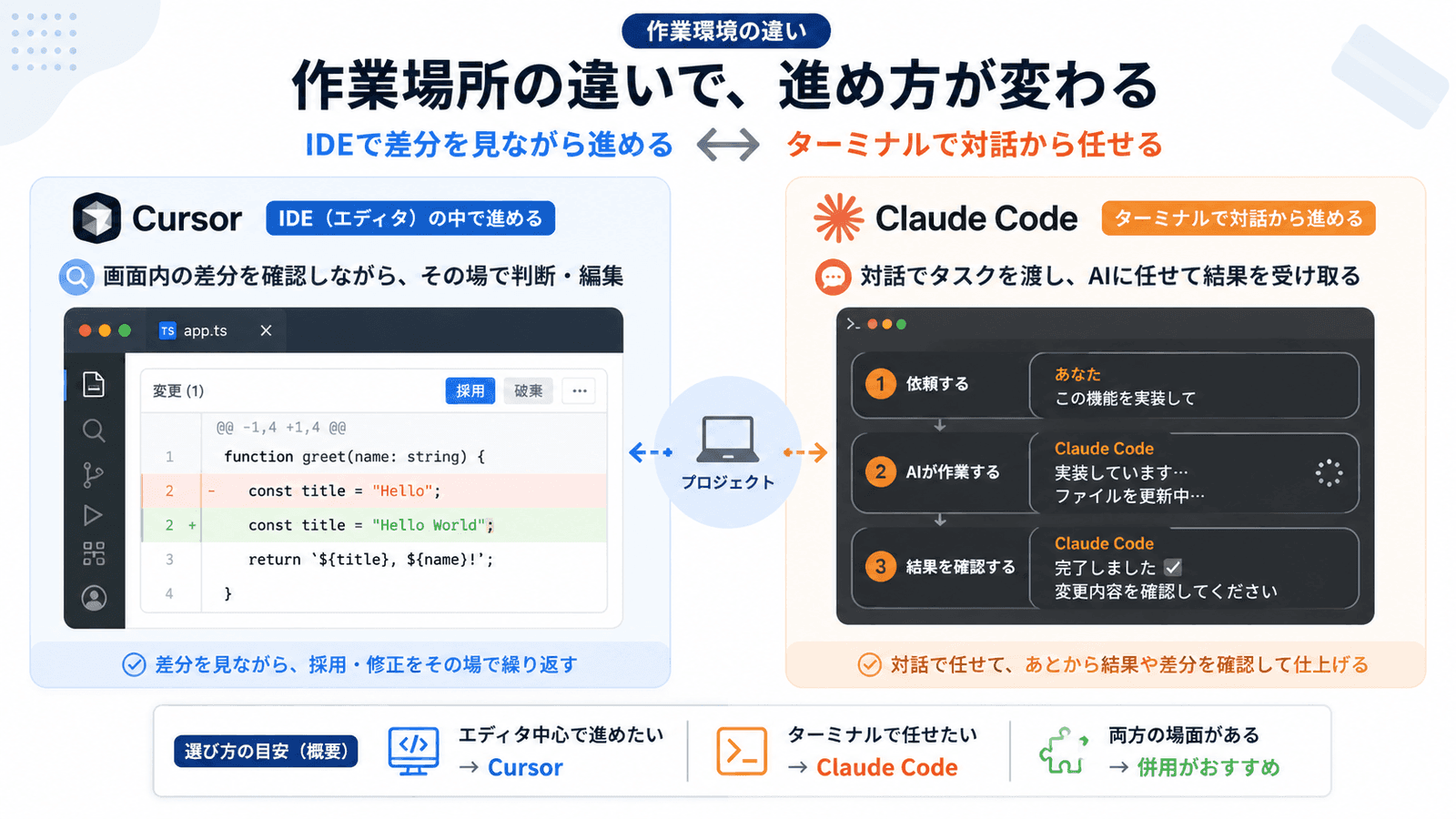
両者を機能の一覧だけで見比べても、違いはあまり見えてきません。差が出るのは個別の機能ではなく、前提にしている作業環境です。Cursorはエディタそのものであり、Claude Codeはターミナルでの対話から始まったツールという成り立ちの違いが、進め方の違いにつながっています。突き詰めれば、機能の差ではなく作業環境の前提の違い。
| 観点 | Cursor | Claude Code |
|---|---|---|
| 立ち位置 | VS Codeをベースにした、AI前提のIDE(統合開発環境)として作られている傾向です | ターミナルで動く対話型のツールとして始まり、現在はエディタ拡張やデスクトップアプリ、ブラウザからも使える傾向にあります |
| 編集体験 | 画面内の差分(diff)を見ながら、その場で採用・修正を判断していく進め方になりやすいです | 対話でタスクを渡し、実行後の結果や差分をあとから確認して仕上げていく進め方になりやすいです |
| プロジェクト文脈の扱い | エディタが開いているファイルやフォルダ構成を起点に、文脈を読み取る仕組みが中心です | プロジェクトルートに置く指示ファイルやコマンドラインでのやり取りを通じて、文脈を渡す仕組みが中心です |
| 既存環境の維持 | エディタ自体をCursorに切り替える必要があります(VS Codeの拡張機能や設定は概ね引き継げる傾向です) | 使い慣れたエディタやターミナルを保ったまま導入しやすい傾向です。IDE向けの拡張機能を使えば、既存のエディタに組み込むこともできます |
| 料金 | 数値はこの記事では扱いません。プラン体系や無料枠の有無は変わりやすいため、公式の料金ページで確認してください | 同じ |
この比較表は、執筆時点(2026-08-31)の公式ドキュメントで確認した範囲にもとづく傾向です。両製品ともAgent(エージェント、AIが自律的にタスクを進める機能)という呼び方をしていますが、機能名は今後変わる可能性があります。
筆者はふだんCursorを中心に使っており、Claude Codeは検証した範囲での確認です。有料プラン同士を突き合わせた実測での優劣比較ではない点は、先にお伝えしておきます。
Claude Code向き/Cursor向きの切り分け|向く人・向かない人
比較表だけでは自分がどちら向きか判断しづらいので、向く人・向かない人を製品別に整理します。
Cursorが向く人・向かない人
| 傾向 | |
|---|---|
| 向く人 | エディタごとAIを前提にした環境に寄せたい方/差分を目で確認しながら細かく進めたい方/VS Codeの拡張機能や設定資産をそのまま引き継ぎたい方 |
| 向かない人 | ターミナルでの作業時間が長く、エディタを増やしたくない方/CI(継続的インテグレーション)やスクリプトへの自動組み込みを優先したい方 |
Claude Codeが向く人・向かない人
| 傾向 | |
|---|---|
| 向く人 | ターミナルでの作業が多い方/対話でタスクを任せて、結果だけを受け取りたい方/CIやスクリプトに組み込んで自動化したい方 |
| 向かない人 | 画面上で差分を逐一確認しながら細かく進めたい方/使い慣れたエディタの外に出たくない方(拡張機能を使えばエディタ内でも動かせます) |
決め手はシンプルで、1日の作業のうちエディタを開いている時間が長いか、対話でまとめて任せる進め方が合うかの2軸です。エディタを開いて手を動かす時間が長いならCursor、ターミナルでの対話に任せる時間が長いならClaude Codeという分担で、まずは判断して問題ありません。
なお、Cursorにはターミナルから使える「Cursor CLI」という別製品もあります。名前も画面も似ていますが、Claude Codeとは別物です。CLI(コマンドライン)の使い方はCursor CLIのインストール手順で詳しく扱っているので、ここでは深く触れません。
両方使う選択肢|CursorとClaude Codeの併用が合う人
併用が成り立つのは、両者が同じ作業の置き場所を取り合わないからです。エディタでの編集とターミナルでの対話は場面が違うため、役割がぶつかりにくく、場面ごとに使い分けられます。
次のような方には併用が合います。
- エディタで細部を詰める作業と、ターミナルでまとめて任せる作業の両方が日常的にある
- 普段使いの作業と、大きめのリファクタリングや検証作業とで、意図的に道具を分けたい
- 片方だけに絞り込むのが不安で、まずは両方を試してから決めたい
具体的な併用の進め方やパターンは、この記事の範囲を超えます。詳しくはCursorとClaude Codeの2ステップ併用術で扱っているので、そちらを参照してください。
料金の考え方|金額ではなく確認する場所を押さえる
この記事では、あえて具体的な金額や利用上限の数値を扱いません。理由は単純で、プランや上限は変更されやすく、公開時点の数値が読者の契約時点ではすでに古くなっている可能性があるからです。
契約前に、各公式の料金ページで確認しておきたい項目は次のとおりです。
- プランの体系(個人向け・チーム向けなどの区分)
- 無料プランや試用期間の有無
- 利用上限の数え方(回数・時間・トークン量など、何を基準にしているか)
これらは執筆時点で公式サイトから確認できた項目名にもとづいています。数値そのものは変わりやすいため、契約直前に公式ページを見直してください。
よくある質問(FAQ)
Q1. 無料で試すならどちらからですか?
まず触るだけなら、普段の作業場所に合わせると迷いにくいです。エディタ中心なら Cursor、ターミナル中心なら Claude Code から試してください。シリーズ入口は Cursor Hub と Claude Code ガイド です。
Q2. 両方契約しないと併用できませんか?
いいえ。併用は「契約の組み合わせ」より、編集とターミナルで役割を分けるかどうかの話です。パターンは CursorとClaude Codeの2ステップ併用術 を参照してください。
Q3. Cursor CLI と Claude Code は同じものですか?
別物です。名前が似ていても、製品と設定場所が違います。CLI 側は Cursor CLIのインストール手順 を確認してください。
次に読む|選んだ側の始め方へ進む
ここまでの比較表と向き不向きの整理で、自分がどちら寄りかは見えてきたはずです。あとは選んだ側の入り口に進むだけです。
- Cursorを選んだ方→Cursor無料版の使い方で、Cursor側の読む順や全体像を確認できます
- Claude Codeを選んだ方→Claude Code入門ガイドでシリーズ全体の読む順を確認し、最初の1セッションはClaude Codeのはじめかたから始めてください
- 併用を選んだ方→CursorとClaude Codeの2ステップ併用術へ進んでください
3製品を横断した全体像を見たい場合はAIコーディングツール比較も参考になります。
本記事の内容は執筆時点(2026-08-31)の情報に基づきます。Claude Code・Cursorの機能名・プラン・料金・仕様は変更される可能性があります。重要な判断は各公式ドキュメントで確認してください。