Cursor vs GitHub Copilot比較|どちらを選ぶかの判断基準
CursorとGitHub Copilotのどちらを選ぶか迷っている方向けに、製品の立ち位置・編集体験・対応エディタの幅・チーム運用の観点で比較しました。AI専用エディタとしてのCursorと、既存エディタに足すCopilotの傾向を、比較表と向き不向きチェックリストで整理し、初心者が自分の開発スタイルで選べるよう解説します。
- Cursor
- GitHub Copilot
- AIコーディング
- エディタ比較
- 乗り換え
- 他2
GitHub Copilotを使っていて、大きな不満があるわけではありません。それでも、SNSや技術記事でCursorのAgent(エージェント)機能の評判を見るたびに、乗り換えるべきか気になってしまう人は少なくないはずです。
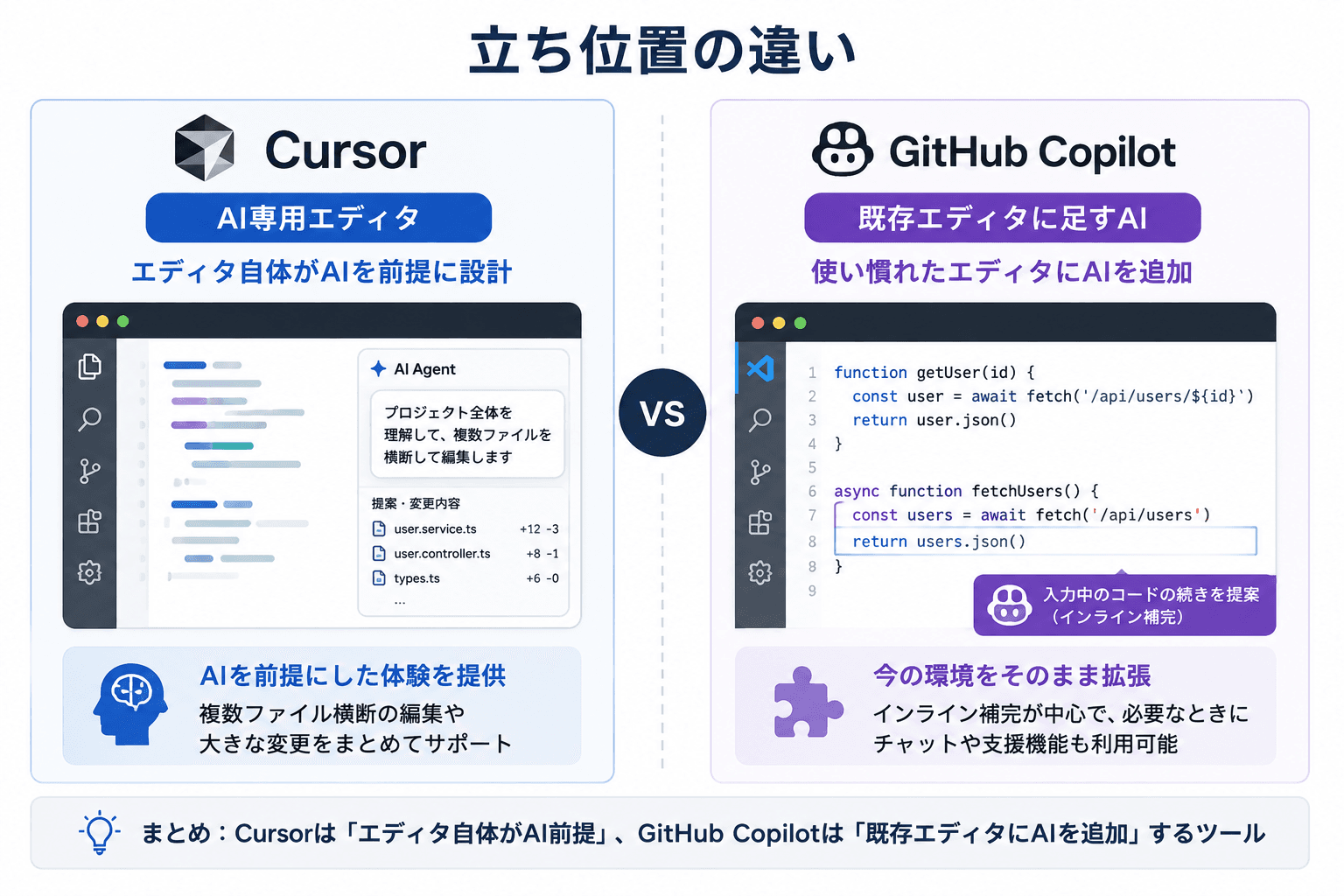
Cursorは「AI専用エディタ」、GitHub Copilotは「既存のエディタに足すAIペアプログラマー」という立ち位置の違いがあります。この違いを機能一覧だけで比べても、実際の作業がどう変わるかまでは見えてきません。
この記事では、CursorとGitHub Copilotを製品同士で比較し、編集体験・補完やチャットとAgent(エージェント)の重心・対応エディタの幅という観点から、乗り換え・併用・現状維持のどれが合うかを判断できるように整理します。
CursorとGitHub Copilot、何が違う?迷う理由と今日の結論
先に本記事の範囲を絞っておきます。ここでは Cursor と GitHub Copilot を製品同士で比べます。VS CodeにCopilotを足した環境全体との比較は、別記事のCursor vs VS Code+Copilot比較を先に読むと整理しやすいです。
Cursor単体の得意・不得意を先に知りたい方は、Cursorでできること・苦手なことで判断材料を増やせます。単体の強み・弱みは、この記事では扱いません。CursorとWindsurfなどAIエディタ同士の比較は、Cursor vs Windsurf比較を参照してください。
今日の結論
- CursorとGitHub Copilotは、どちらが上かではなく「AI専用エディタか、既存エディタに足すAIか」で向き不向きが分かれる傾向にあります
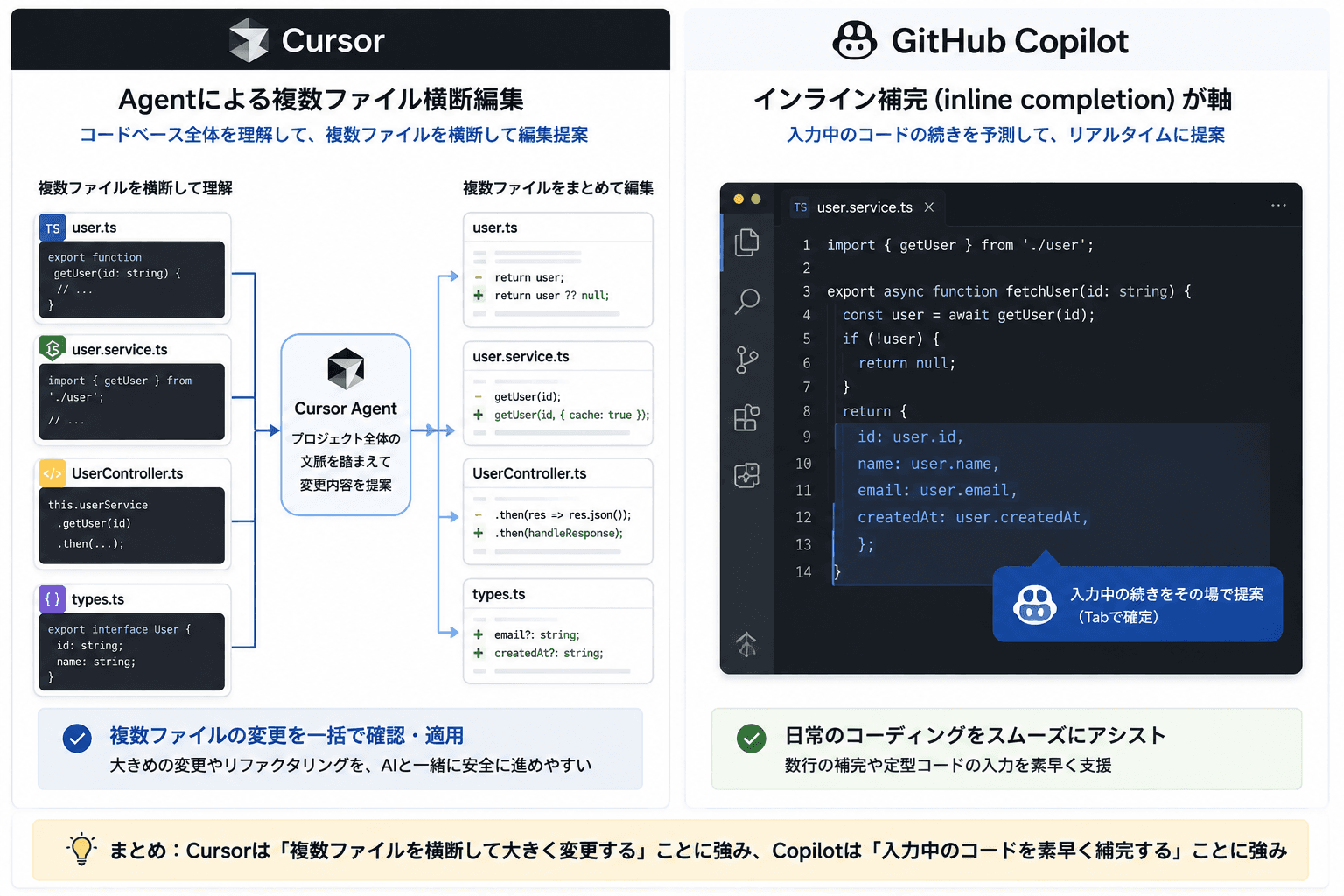
- 複数ファイルを横断するAgentでの実装や、エディタごとAI前提に寄せたいなら、Cursorが向きやすい傾向です
- 使い慣れたエディタを変えず、補完中心で十分なら、GitHub Copilotの継続が合理的な場合があります
- 料金・利用上限・対応エディタの範囲は変更されやすいため、契約前に公式情報で確認してください
- 迷う場合は、無料枠やトライアルで編集体験を短時間試し、向き不向き表で当てはめるのが安全です
Cursor と GitHub Copilot の比較(立ち位置・編集・エディタ幅・料金観点)
両者の違いは、機能の有無より「何を前提にしたツールか」に表れます。まずは比較表で全体像をつかんでください。
| 比較軸 | Cursor | GitHub Copilot |
|---|---|---|
| 立ち位置 | AI機能を前提にした独立エディタ(VS Code派生だが、拡張ではなくエディタ自体) | 既存のエディタに追加するAIペアプログラマー(拡張・プラグイン型) |
| 編集体験 | Agentが複数ファイルを横断して編集案を出し、差分をまとめて確認しやすい傾向(機能名や仕組みは今後変わりうる) | 入力中の続きを予測する inline completion(インライン補完)が軸。チャットや複数ファイル編集も進んでいますが、体験の重心は補完側になりやすい |
| 補完・チャット・Agentの重心 | コードベースを踏まえたチャットやAgentが軸になりやすい | 補完が軸。チャットは補助として使う流れになりやすい |
| 対応エディタの幅 | Cursorというエディタ自体に閉じます。他エディタへ「Copilot相当」を持ち出す話ではありません | VS Code以外のエディタでも使える場合があります(対応範囲は公式で要確認) |
| 既存環境の維持 | エディタの乗り換えが前提になりやすい傾向です。設定や拡張機能の持ち込みにはある程度互換がありますが、「同じVS Code」ではありません | 今のエディタを維持したまま、AIだけを足しやすい |
| チーム・GitHub周辺 | Git連携やPR支援の機能はありますが、チーム標準にするかは組織方針次第です(要確認) | GitHubエコシステムとの一体感を求める組織で選ばれやすい場合があります(要確認) |
| 料金・利用上限 | プラン・上限は変更されやすいため、数値はここでは扱いません(要確認) | 同上(要確認) |
| 向いている規模感 | 複数ファイルにまたがる実装や、大きめの変更をAIにまとめて任せたい場合 | 日常の数行補完中心、またはエディタを変えたくない場合 |
上表はいずれも数値の優劣ではなく傾向です。Agentのような機能名は今後変わる可能性があるため、執筆時点の呼び方として読んでください。筆者はふだんCursor Proの環境を中心に使っており、GitHub Copilotは無料枠での確認にとどまります。有料プラン同士を突き合わせた深い実測ではなく、仕様と傾向の整理として参考にしてください。
Cursor向き/GitHub Copilot向きの切り分け
向き不向きは、比較表の数字だけでは決まりません。ふだんの作業がどちらの動き方に近いかで考えると、当てはめやすくなります。
| 軸 | 向く人 | 向かない人 |
|---|---|---|
| Cursor向き | エディタごとAI前提に寄せたい人/複数ファイル横断の実装をAgentにまとめたい人/コードベース全体を踏まえた提案がほしい人 | 今のエディタ・拡張機能・ショートカットを一切変えたくない人/補完だけで十分な人 |
| GitHub Copilot向き | 使い慣れたエディタを維持したい人/インライン補完中心で日々の作業が回る人/チームでCopilotが標準になっている人 | エディタ体験ごとAgent中心に切り替えたい人/複数ファイル横断を主戦力にしたい人 |
決め手は、エディタを変えられるかどうかと、複数ファイル横断の実装をAgentに任せたい頻度。この2軸で考えると、判断に迷いにくくなります。
乗り換え・併用・現状維持、どれが合うか
比較表と向き不向きを踏まえたうえで、実際の進め方を整理します。
- エディタ変更のコストが高い(拡張・キーバインド・チーム設定)場合は、まずCopilot継続とCursor試用の併用で、編集体験だけを比べてみてください
- 複数ファイル横断の大きい変更が増える見込みなら、Cursorの試用を優先する選択肢があります
- 補完中心で不満が少ないなら、現状維持、つまりCopilot継続で問題ない場合が多いです
- チーム開発では、個人の好みだけでなくライセンス・標準エディタ・レビュー方針も確認しておきましょう
- いずれの場合も、契約前に無料枠やトライアルで実際の編集体験を短時間試してください
判断前のチェックリスト
- 今の主エディタを変えるコストはどのくらいか(拡張・ショートカット・チーム設定)
- 複数ファイルにまたがる変更を、月にどれくらい行っているか
- チームでCopilotまたは特定エディタが標準になっているか
- Cursor・Copilotそれぞれの無料枠やトライアルで編集体験を試したか
- 料金・利用上限・対応エディタを公式情報で確認したか
まとめ・次に読む
CursorとGitHub Copilotのどちらが正解ということはなく、エディタを変えられるかどうかと、複数ファイル横断をAgentに任せたい頻度で選び方が変わります。今日の結論とチェックリストを踏まえ、まずは無料枠やトライアルで編集体験を試してみてください。
Cursorを試すなら、まず開発ガイドの読む順から→Cursor Free(無料枠)|初心者が最初に確認する開発ガイド
先にVS Code+Copilotの環境束ねで迷っている方は→Cursor vs VS Code+Copilot比較
AIツール全般の基礎から整理したい方は→AIの基礎を無料で学ぶ方法|ChatGPT・Claudeを使う前のチェックリスト
本記事の内容は、Cursor・GitHub Copilotの仕様や料金プラン、利用上限、対応エディタを含め、執筆時点(2026-08-10)の情報に基づいています。本文の比較はいずれも傾向であり、断定するものではありません。仕様は今後変更される可能性があるため、契約や乗り換えを判断する際は公式ドキュメントで最新情報を確認してください。