Slack MCPをつなぐ|App・スコープ・確認
Slack公式のMCP Serverをつなぐとき、Appの用意とスコープの最小渡し、Clientへの追加と認証、意図した呼び出しまでの確認、止まったときの戻り先を整理します。選定比較や権限監査の完結、使うアプリの画面操作の細部は扱いません。
- MCP
- Slack
- OAuth
- スコープ
- 認証
- 他2
Slack を MCP でつなごうとすると、最初に迷うのが「使っているアプリへの追加」と「Slack 側の App・スコープ準備」の関係です。どちらも Slack と MCP という同じ言葉が出てくるため、一つの作業のように見えてしまいます。実際は作業場所が違う二つの手順です。ワークスペース側の App・OAuth 準備と、ローカルのクライアント設定。ここを分けて捉えると、迷いやすいポイントの多くは整理できます。
この記事では、Slack 公式の MCP Server をつなぐときの順番と、スコープを最小に渡す考え方、意図した呼び出しまでの確認、そしてつないだのに動かないときにどこへ戻ればよいかを扱います。他の MCP サーバーとの比較や選び方、各クライアントの画面操作の細部、権限の踏み込んだ監査までは、この記事では扱いません。必要になったときに、それぞれの記事や公式ドキュメントで確認してください。
今日の結論
- 使っているアプリへの MCP 追加と、Slack 側の App・スコープ準備は別の作業です。先に整えるのは Slack 側の App と渡す範囲です。
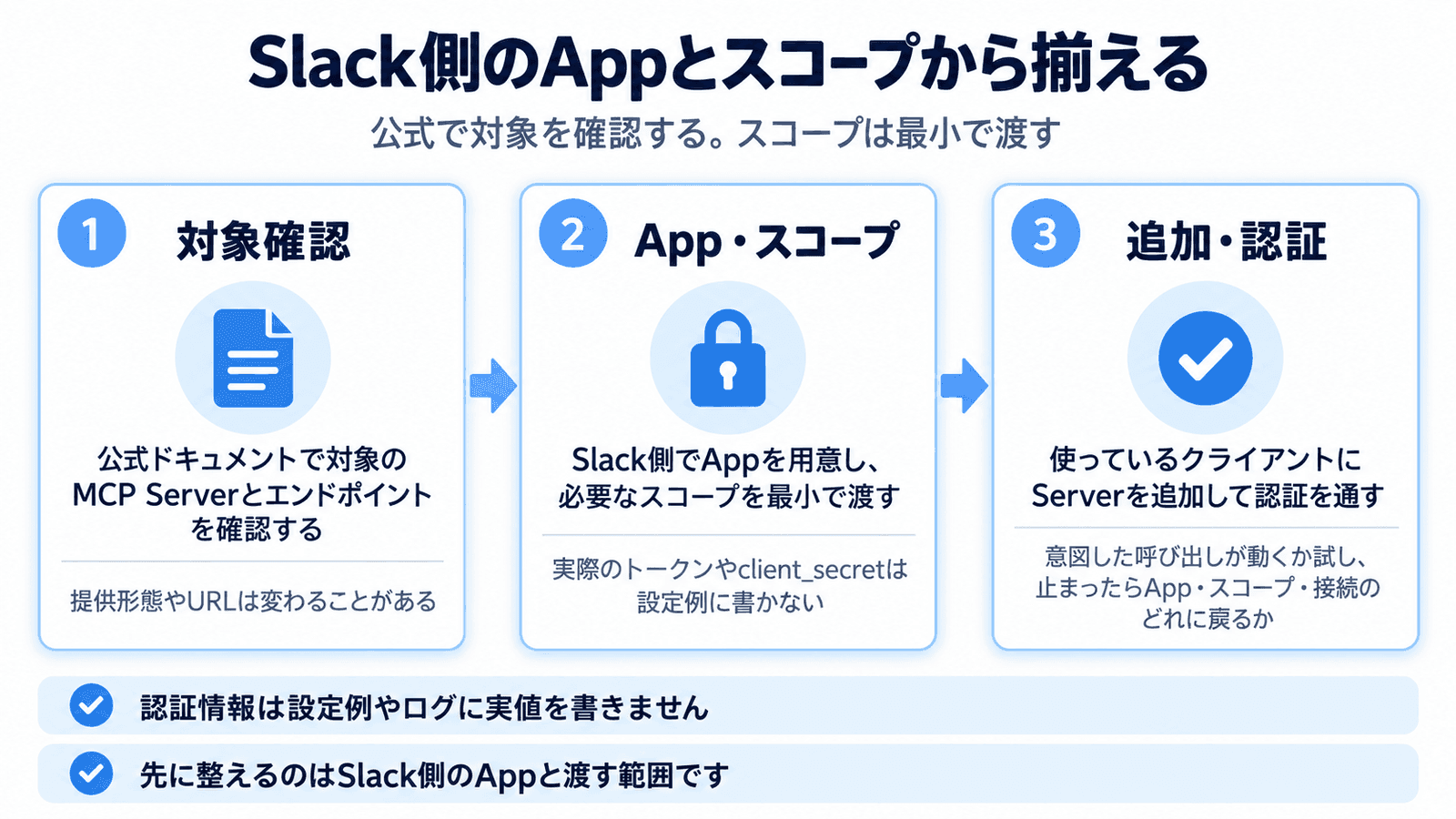
- 進め方は「公式で対象を確認する→App とスコープを最小で用意する→クライアントに追加して認証する→意図した呼び出しまで確認する」という順番です。
- 認証情報は設定例やログに実値を書きません。公式の OAuth・App の仕組みをそのまま使います。
- 他の MCP サーバーの選び方、権限の踏み込んだ見直し、各クライアントの画面操作の細部は、この記事では扱いません。
- 接続の成功や安全性そのものは、公式ドキュメントとクライアント・Slack 側の画面で確認する範囲の事実です。
まず整理:アプリへの追加とSlack側のApp用意は別作業
MCP を使っているアプリ(Cursor や Claude など。以下クライアントと呼びます)に追加する作業と、Slack のワークスペース側で App を用意する作業は、担当する場所が違います。クライアント側の設定は手元の一つのファイルや画面で完結しますが、Slack 側の準備はワークスペースの管理画面で行い、OAuth の仕組みを通ります。
先に整えるべきなのは、Slack 側の App と、そこに渡すスコープです。App がないままクライアントに追加を進めても、認証の段階で止まります。他の MCP サーバーの比較、権限の見直し、各クライアントの操作画面は、この記事では扱いません。この記事は Slack 固有の順番とスコープ、確認、戻り先だけを扱います。
進める順番:対象確認→App・スコープ→追加と認証→確認
順番は次の4段階です。
| 手順 | すること | 気をつける点 |
|---|---|---|
| 1. 対象確認 | 公式ドキュメントで対象の MCP Server とエンドポイントを確認する | 提供形態やURLは変わることがある |
| 2. App・スコープ | Slack 側で App を用意し、必要なスコープを最小で渡す | 実際のトークンや client_secret は設定例に書かない |
| 3. 追加・認証 | 使っているクライアントに Server を追加して認証を通す | 認証画面の項目はクライアントによって多少異なる |
| 4. 確認 | 意図した呼び出しが動くか試す | 動かない場合は次の見出しの戻り先を確認する |
最初の対象確認は、公式ドキュメントで今つなごうとしている Server の種類とエンドポイントを見る作業です。ホスト型か、別の提供形態かによって用意するものが変わるため、都度公式ページで確認します。App の用意では、必要なスコープだけを渡し、それ以上は付けません。渡す範囲を絞っておくと、後の権限の見直しも小さくて済みます。クライアントへの追加と認証まで進んだら、最後に意図した呼び出しが実際に動くかを確認します。特定のチャンネル一覧が取得できるかなど、目的に合わせた1つの動作で十分です。
止まったときの戻り先
つないだのに動かないとき、症状によって戻る場所が変わります。認証そのものが通らない場合は App 側の設定を、呼び出しはできるが結果が返らない場合はスコープを、そもそも接続が確立しない場合はエンドポイントやネットワーク、クライアント側の設定を見直します。同じ「動かない」でも、原因のある場所は一つではありません。
確認の途中でログや画面に認証情報を出さないようにします。トークンや client_secret が含まれた状態のログを共有したり、設定例にそのまま貼り付けたりしない、という点だけは崩さないでください。接続エラーの読み方を全文網羅することや、権限監査を最後まで完結させることは、この記事では扱いません。権限の見直しが必要になったときは、MCP の権限とセキュリティや公式ドキュメントの該当箇所を確認してください。
スコープと権限を最小にする
最初から広いスコープを渡すのではなく、必要最小のスコープから試します。動作を確認しながら、本当に必要になった分だけ広げていく進め方です。ワークスペースの管理者承認が必要な設定になっている場合は、公式の現行案内に従います。承認条件やプランによる違いは、未確認の部分があります。
この記事で扱うのは、Slack MCP をつなぐ時点で最小限渡すところまでです。権限の踏み込んだ見直しやチェックリストの完結は扱いません。
決めたあとに進む:選定・権限・アプリ操作
Slack MCP をつないだあと、必要に応じて次の記事に進んでください。
- 他の MCP サーバー候補も見比べたい場合は、おすすめの MCP サーバー一覧が候補の見方をまとめています。
- 渡したスコープや権限をもう少し踏み込んで見直したい場合は、MCP の権限とセキュリティを参照してください。
- 使っているクライアントの設定画面そのものを細かく確認したい場合は、各クライアントの設定記事(Cursor、Claude Desktop、Claude Code、VS Code など)を参照してください。
まとめ:次に読む
Slack MCP をつなぐときは、クライアントへの追加より先に Slack 側の App とスコープを整えます。そのうえで対象確認、追加と認証、意図した呼び出しの確認という順番で進めれば、途中で止まっても App・権限・接続のどこに戻ればよいかが判断しやすくなります。MCP 全体の進め方を見直したい場合は、MCP の使い方ガイドもあわせて確認してください。
本記事の内容は執筆時点(2026-09-24)の情報に基づきます。MCPおよびSlack公式MCP Serverの公式ドキュメントを参照しており、掲載の順番は実機でSlack MCPをつないだ結果ではありません。接続の成功、安全性、全Client同一手順を保証するものではありません。Appやワークスペースの設定、Serverの版によって手順は異なります。重要な判断は公式ドキュメントで確認してください。