ゲーム制作JavaScript学習|第1週 hello・calc・omikuji
JavaScriptが初めてでも、自分のPCでプログラムを書いてブラウザに出せるようになります。フォルダ作成から、こんにちは表示・税込計算・おみくじまで、Cursorの画面を見ながら3つ作ります。書き写して開くだけで、動いたかを自分の画面で確認できます。
- JavaScript
- ゲーム制作
- 初心者
- Cursor
week01 に、hello・calc・omikuji の3つを順に作ります。Cursor をまだインストールしていなければ、公式のダウンロードページから導入してください。ここから先は、Cursor 導入済みを前提とします。
この記事で作るもの
| 名前 | ファイル | やること |
|---|---|---|
| hello | hello.html / hello.js | こんにちはを画面に表示 |
| calc | calc.html / calc.js | 税込金額を計算して表示 |
| omikuji | omikuji.html / omikuji.js | おみくじを引いて表示 |
- hello.html と hello.js … こんにちはを画面に表示
- calc.html と calc.js … 税込金額を計算して表示
- omikuji.html と omikuji.js … おみくじを引いて表示
1. hello.html と hello.js
画面に表示される
こんにちは
1任意の場所にフォルダを作成する
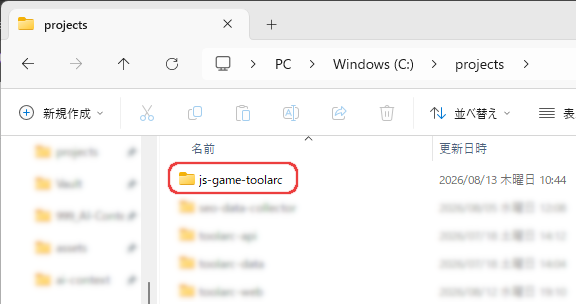
任意の場所に、これから開くフォルダを作ります。この記事の作業では C:\projects\js-game-toolarc です。
2Cursorの Open project で作成したフォルダを開く
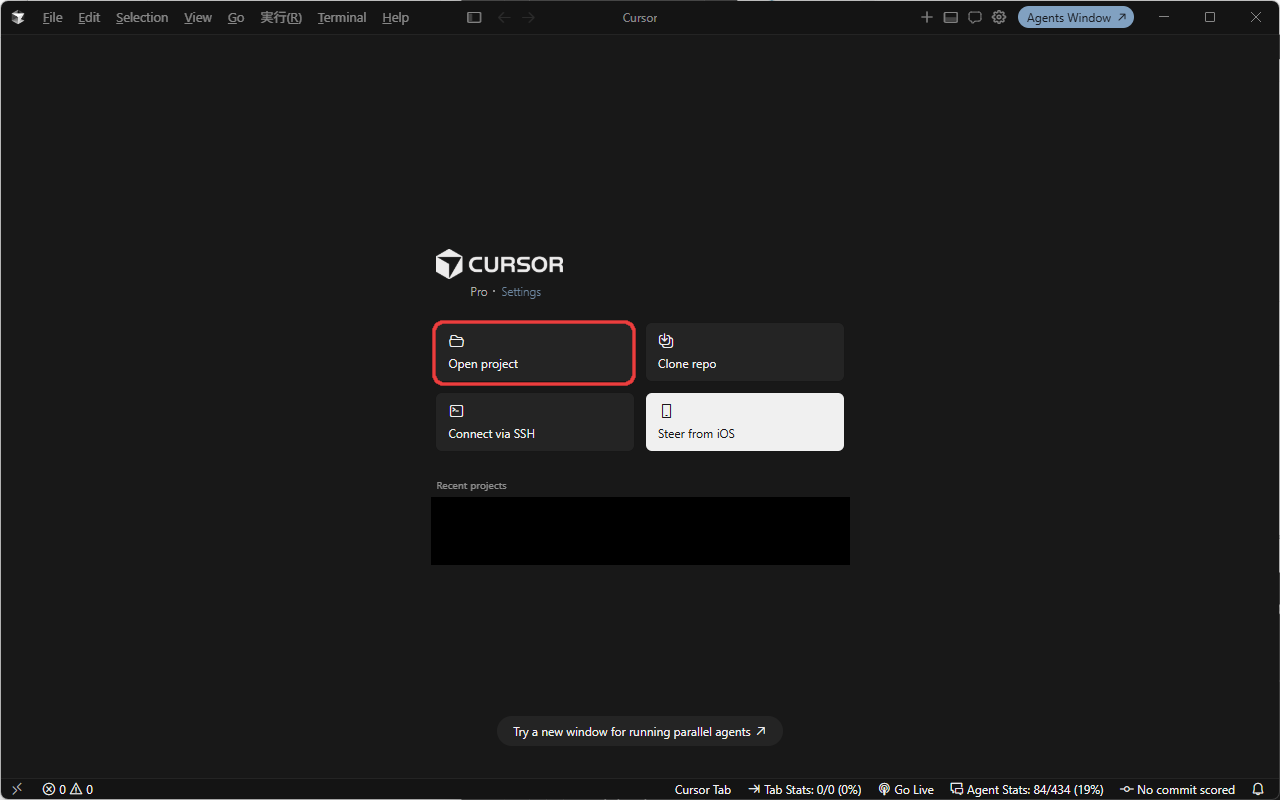
Open project を選びます。
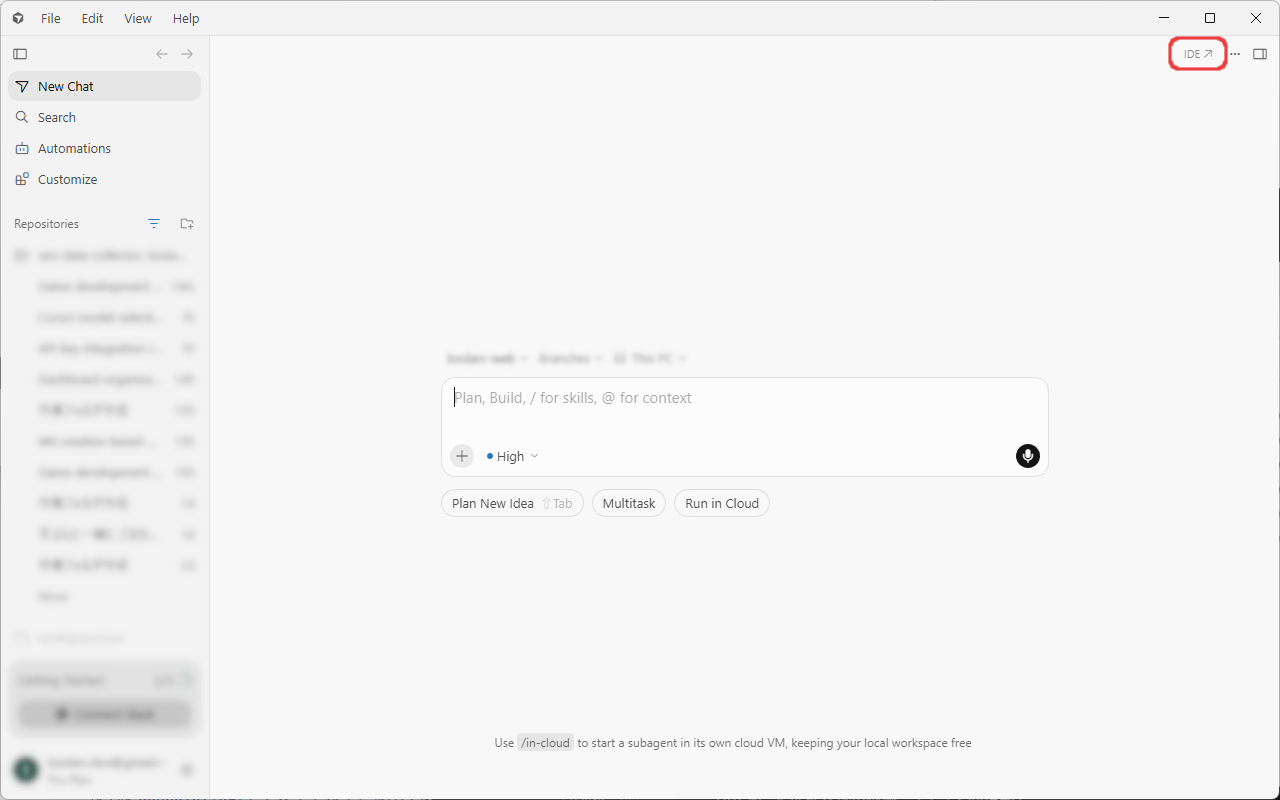
Open project が出ず、この画面のときは、右上の IDE をクリックします。
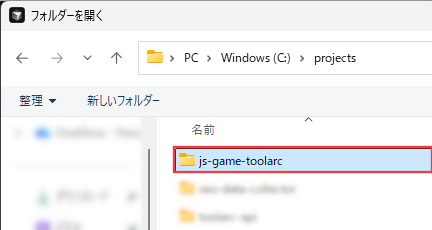
Open project で、作成した js-game-toolarc を選びます。
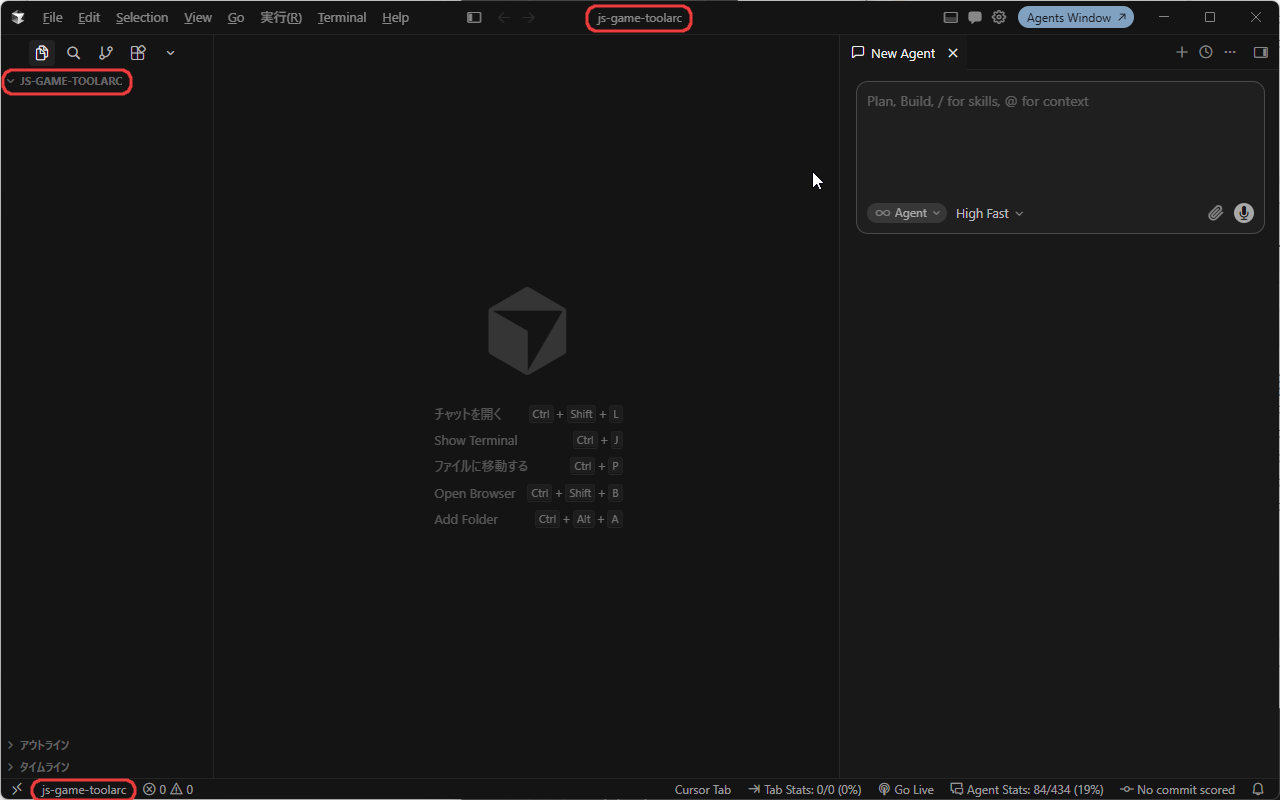
赤枠の場所に、作成したフォルダ名(例: js-game-toolarc)が出ていれば開けています。
31週目のプロジェクトフォルダを作成する
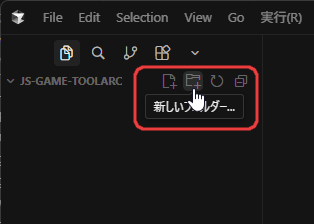
新しいフォルダー を選び、名前を week01 にします。week1 ではありません。
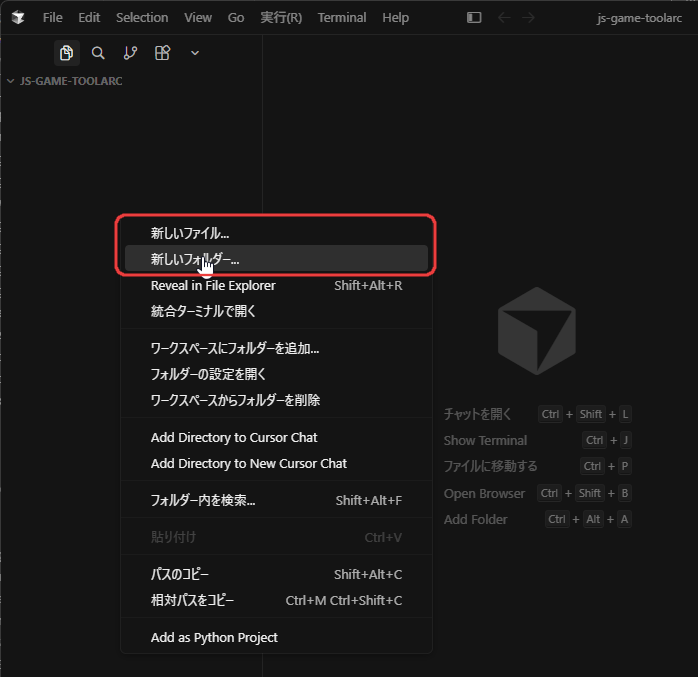
空白を右クリックして、新しいフォルダー week01 を作っても構いません。
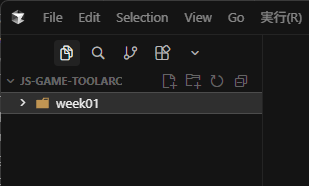
左の一覧に week01 が出ていればできています。
4hello.html を作成する
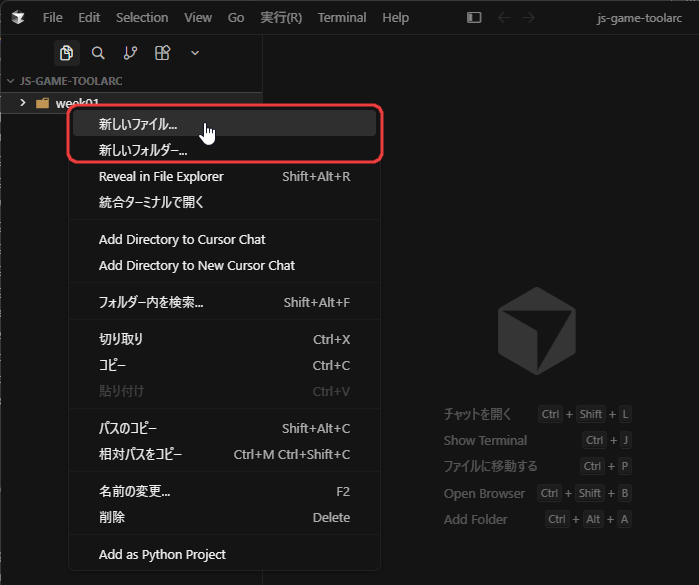
新しいファイル を選び、ファイル名を hello.html にします。
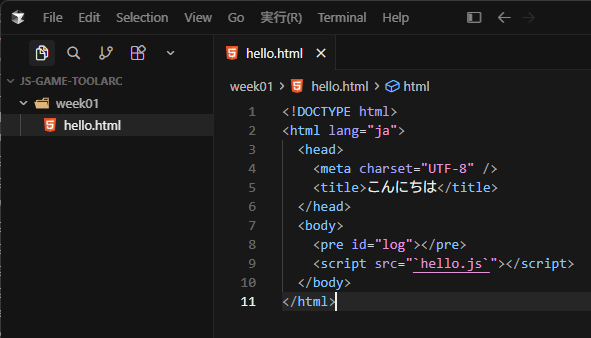
次のコードを、そのまま書き写します。このファイルはページの入れ物です。出したい文字は、ここには書きません。
ファイル: hello.html
<!DOCTYPE html>
<html lang="ja">
  <head>
    <meta charset="UTF-8" />
    <title>こんにちは</title>
  </head>
  <body>
    <pre id="log"></pre>
    <script src="hello.js"></script>
  </body>
</html>
<title>は、ブラウザのタブに出る名前です<pre id="log">は、文字を出す空の枠です。id="log"は、hello.js がこの枠を見つけるための名前です<script src="hello.js">は、同じフォルダの hello.js を読み込みます
5hello.js を作成する
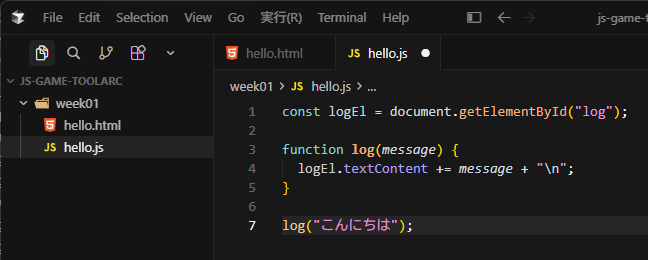
新しいファイルで hello.js を作り、次のコードをそのまま書き写します。このファイルが、枠に文字を出します。
ファイル: hello.js
const logEl = document.getElementById("log");

function log(message) {
  logEl.textContent += message + "\n";
}

log("こんにちは");
- 1行目は、html の
id="log"の枠を探しています function logは、その枠に1行足す処理です- 最後の
log("こんにちは")が、画面に出る文字です
6ブラウザで hello.html を開く
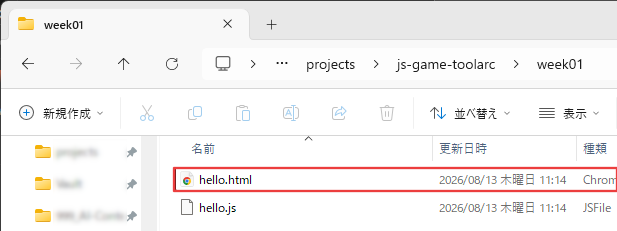
hello.html と hello.js が保存されていることを確認します。ファイル名の横に白い丸が残っていたら、まだ保存できていません。
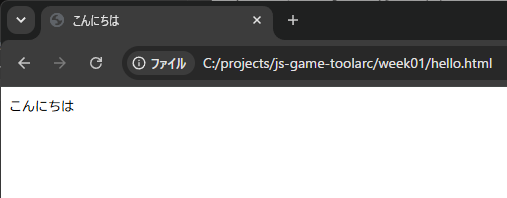
エクスプローラで hello.html をダブルクリックします。開くのは HTML です。hello.js は開きません。ページに「こんにちは」と出れば成功です。
7さらにもう一歩(タイトル名と画面に表示する文字を変える)
開く ▸閉じる ▾押すと開きます
7さらにもう一歩(タイトル名と画面に表示する文字を変える)
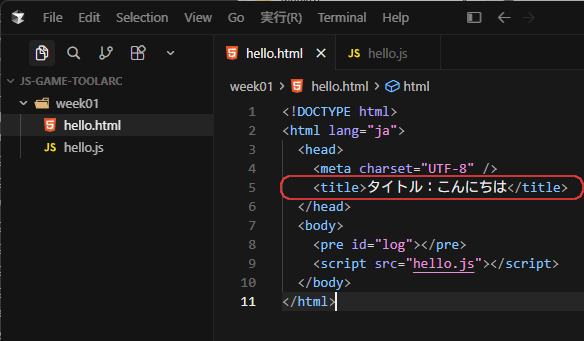
hello.html の <title>...</title> の文字を、好きな文字に変えます。
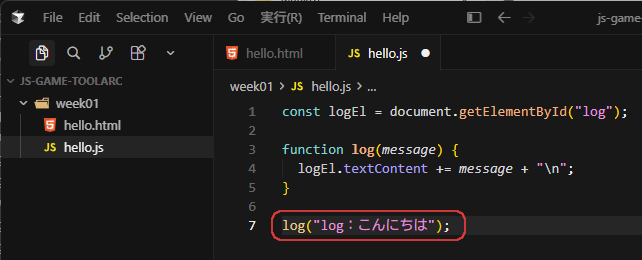
hello.js の log(...); の文字を、好きな文字に変えます。
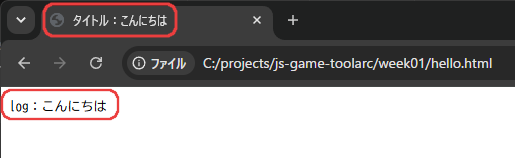
hello.html と hello.js の両方を保存し、hello.html を開き直して、変えた文字が出るか確認します。
2. calc.html と calc.js
同じ week01 に、calc.html と calc.js の2ファイルを作ります。
画面に表示される
税込 1100 円
1calc.html を書く
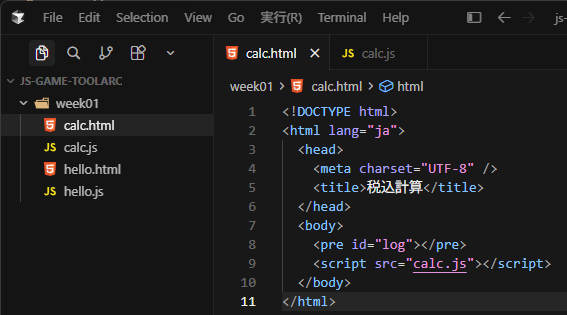
同じ内容を、week01\calc.html に書きます。入れ物の形は hello.html と同じ。違うのは title と script src だけです。
ファイル: calc.html
<!DOCTYPE html>
<html lang="ja">
  <head>
    <meta charset="UTF-8" />
    <title>税込計算</title>
  </head>
  <body>
    <pre id="log"></pre>
    <script src="calc.js"></script>
  </body>
</html>
2calc.js を書く
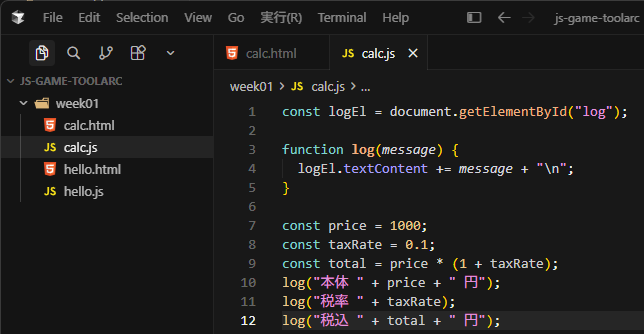
同じ内容を、week01\calc.js に書きます。本体 1000 円に税率 0.1 をかけて、税込を表示します。
ファイル: calc.js
const logEl = document.getElementById("log");

function log(message) {
  logEl.textContent += message + "\n";
}

const price = 1000;
const taxRate = 0.1;
const total = price * (1 + taxRate);
log("本体 " + price + " 円");
log("税率 " + taxRate);
log("税込 " + total + " 円");
priceは本体、taxRateは税率、totalは税込ですlogは hello.js と同じ。枠に1行足す処理logの中の+は足し算ではありません。"本体 "と数字と" 円"を、1本の文字列につなぐ記号です
3保存してブラウザで calc.html を開く
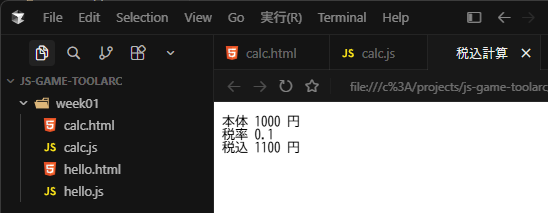
calc.html と calc.js を保存します。エクスプローラで calc.html をダブルクリック。ページに「税込 1100 円」が出ていれば成功です。
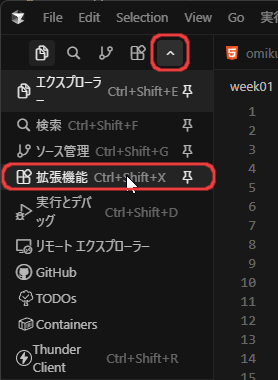
必須ではないですが、「拡張機能」から Open in Browser を検索して入れると、Cursor 上で動作確認できます。保存しただけで表示が更新される Live Server も入れると便利です。
3. omikuji.html と omikuji.js
同じ week01 に、omikuji.html と omikuji.js の2ファイルを作ります。
画面に表示される
おみくじ: 大吉
1omikuji.html を書く
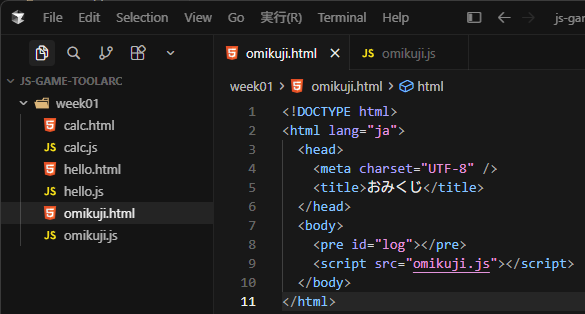
同じ内容を、week01\omikuji.html に書きます。入れ物の形は hello.html と同じです。
ファイル: omikuji.html
<!DOCTYPE html>
<html lang="ja">
  <head>
    <meta charset="UTF-8" />
    <title>おみくじ</title>
  </head>
  <body>
    <pre id="log"></pre>
    <script src="omikuji.js"></script>
  </body>
</html>
2omikuji.js を書く
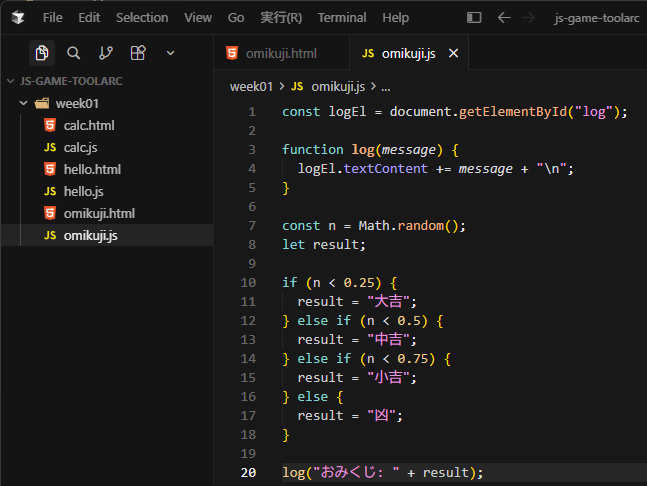
同じ内容を、week01\omikuji.js に書きます。配列は使いません。
ファイル: omikuji.js
const logEl = document.getElementById("log");

function log(message) {
  logEl.textContent += message + "\n";
}

const n = Math.random();
let result;

if (n < 0.25) {
  result = "大吉";
} else if (n < 0.5) {
  result = "中吉";
} else if (n < 0.75) {
  result = "小吉";
} else {
  result = "凶";
}

log("おみくじ: " + result);
Math.random()は、0 以上 1 未満の小数を1つ返します。実行するたびに値が変わります- その値を
nに入れ、ifで大きさを見ます。0.25 未満なら大吉、0.5 未満なら中吉、0.75 未満なら小吉、それ以外は凶です resultは、どのifに入るかで中身が決まる。先に空の箱を用意し、あとから入れ直すのでletを使います。constは、入れたあとに変えられない
3保存してブラウザで omikuji.html を開く
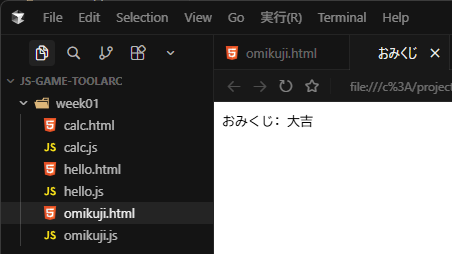
omikuji.html と omikuji.js を保存します。エクスプローラで omikuji.html をダブルクリック。Open in Browser を入れているときは、omikuji.html を右クリックして Open in Browser を選ぶと、Cursor 上で確認できます。
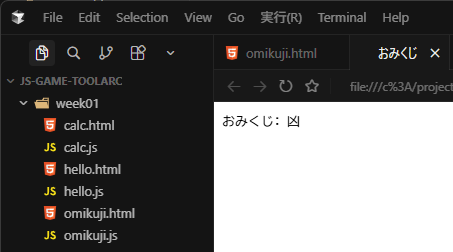
ブラウザを再読み込みすると、おみくじの文言が変わることがあります。Math.random() の値が、前回と同じ if の範囲に入ると、表示は同じままです。
4さらにもう一歩(Math.random の値を画面に出す)
開く ▸閉じる ▾押すと開きます
4さらにもう一歩(Math.random の値を画面に出す)
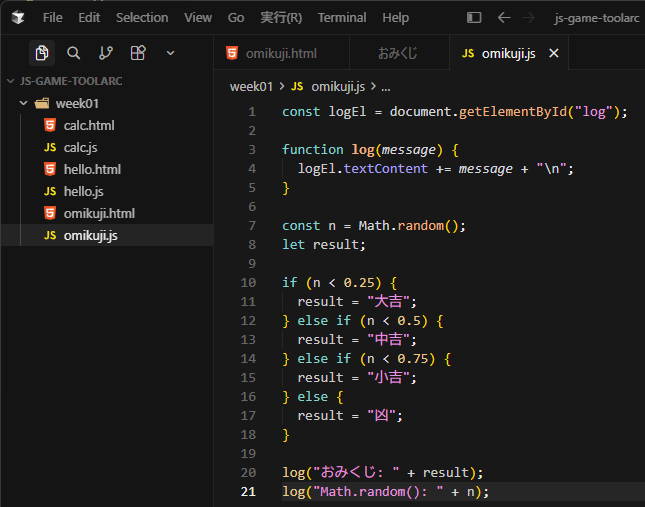
1. hello.html と hello.js と同じく、log で画面に出します。値はすでに n に入っているので、log("おみくじ: " + result); の次に次の1行を足します。
ファイル: omikuji.js
log("Math.random(): " + n);
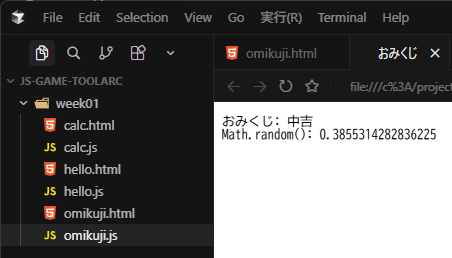
Math.random() の値が出れば成功です。その数と、大吉・中吉・小吉・凶の対応が合っているかを見てください。
まとめ
この記事で作ったのは、hello・calc・omikujiの3つです。
画面に「こんにちは」が出る。税込 1100 円が計算される。再読み込みでおみくじの文言が変わる。ブラウザでそれが確認できていれば、最初のプログラムは動いています。
フォルダを開き、HTMLとJSを書き、保存して開く。次に作るものも、この手順の繰り返しです。
1か月目の進め方は、ゲーム制作JavaScript学習|1か月目のスケジュールと進め方で確認できます。
本記事の画面と操作名は執筆時点(2026-08-15)の Cursor / ブラウザ表示に基づきます。仕様は変更される可能性があります。