Claude CodeでGit操作|branch作成からcommit・PR作成までの流れ
Claude Codeとの対話でGit操作を進める最小の流れを、ブランチ作成からコミット、プルリクエスト作成までの順に解説します。執筆時点の公式ドキュメントで確認した手順に沿って整理し、認証や権限で止まったときの見直しポイントも表にまとめました。コマンドの意味の確認は一覧記事に委ねる入口向けの記事です。
- Claude
- Claude Code
- Git
- GitHub
- PR
- 他3
Claude Codeを入れてはみたものの、branch(ブランチ=作業用の分岐)の作成やcommit(コミット=変更の記録)、PR(プルリクエスト=変更の取り込み依頼)の作成といったGit操作をどう頼めばいいか分からず、結局いつもの手順でコマンドを打っている。そんな状況に心当たりがあるかもしれません。
本記事では、Claude Codeとの対話だけでbranch作成からcommit、PR作成までを1周回す最小限の流れを解説します。コマンド一つひとつの意味ではなく、どの順番で何を頼むかに焦点を当てます。
インストールやログインがまだの方は、先にClaude Codeのインストールで環境を整えてください。Cursorなど別のツールでの一般的なGit操作を探している場合は、Gitのbranch基本Tipsが該当します。Claude CodeとCursorは別の製品のため、本記事はClaude Code側の対話フローだけに絞ります。
今日の結論
- Git連携の最小の流れは「branchを切る→commitする→PRを作る」の3手順です。この1周が回れば、日常の開発サイクルに乗ります。
- 依頼は日本語の対話で足ります。ただし、実行される内容(変更・コミットメッセージ・PR本文)を確認してから任せると安全です。
- 対応範囲や依頼の書き方は変わりやすいため、本記事は執筆時点の公式ドキュメントおよび実操作で確認した範囲に基づいています。
- 作業が止まったら、認証まわりか権限まわりかで切り分けます。
- 個々のコマンドの意味はClaude Codeの基本コマンド一覧、インストール手順はClaude Codeのインストールに委ねます。本記事は流れそのものに専念します。
対話でbranch作成からcommitまで進める(依頼例つき)
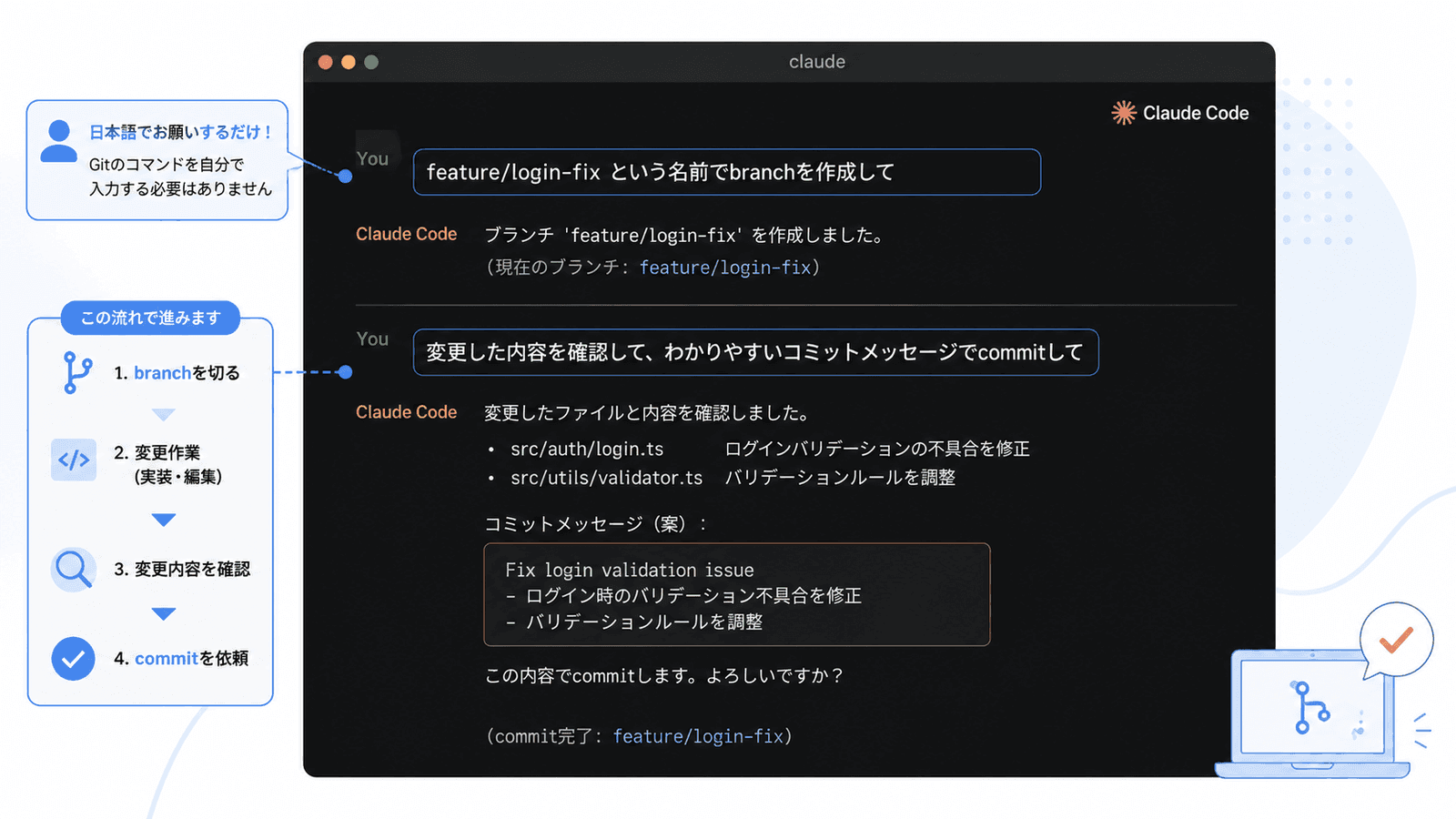
Claude Codeでは、Git操作をコマンドではなく日本語の依頼として伝えます。公式ドキュメントのQuickstartでも、branch作成やcommitは会話の中で頼む操作として案内されています。
最小の流れは次の順番です。
- branchを切る依頼をする
- コードの変更作業を進める(実装自体をClaude Codeに頼んでも、自分で編集しても構いません)
- 変更内容を確認してもらう
- commitを依頼する
依頼例は次のようになります。
feature/login-fix という名前でbranchを作成して
変更した内容を確認して、わかりやすいコミットメッセージでcommitして
Claude Codeはcommit前に、変更したファイルや差分の要約を示してくれます。ここで内容を確認し、意図と違っていれば「コミットメッセージを直して」「この変更は含めないで」のように頼み直すのが安全です。実行前に内容を確認してから任せるのは、対話での依頼には解釈の幅があり、意図と違うcommitが作られる可能性があるためです。
コミットメッセージが物足りないときは、次のように具体化を頼めます。
コミットメッセージに、修正したバグの内容も一言添えて
個々のGitコマンド(git addやgit commitが何をしているか等)の意味は、Claude Codeの基本コマンド一覧に委ねます。branchの命名規則や戦略の一般論を深掘りしたい場合は、Gitのbranch基本Tipsを参照してください。
PR作成までの流れ(GitHub連携の前提つき)
commitが済んだら、次はpush(変更をリモートリポジトリに送る操作)とPR作成です。公式ドキュメントのCommon workflowsでは、変更のまとめ依頼からPR作成、説明の調整までを一連の対話として案内しています。
これまでの変更をまとめて
PRを作って
セキュリティ面の改善についてもう少し詳しくPRの説明に加えて
作成されたPRのタイトルと本文は、そのまま提出せずに一度目を通すことをおすすめします。狙いと違う説明になっていないか確認してから提出する流れが安全です。
GitHub連携については、公式ドキュメントで次が確認できます。Claude CodeがPRを作成する際に、内部でGitHub公式のCLIツール(コマンドラインから操作するツール)であるgh pr create(またはGitLab向けのglab mr create)を実行する、という経路です。PR作成には、ghコマンドのインストールと認証が前提になる場合があります。認証や設定の具体的な手順は環境やバージョンで変わるため、公式ドキュメントまたはGitHub公式サイトで最新の情報を確認してください。
ここまで通れば、branch作成→commit→PR作成の最小1周が完了です。
つまずきやすい点(認証・権限で切り分け)
Git操作の途中で止まったときは、原因を大きく認証まわりと権限まわりの2系統で切り分けるのが近道です。
| 症状の系統 | 原因系統 | 対処の方向 |
|---|---|---|
| GitHubへの接続や連携でエラーが出る | 認証(GitHubアカウントとの連携が済んでいない、ghコマンドの認証切れなど) | GitHub側の認証状態を確認し、必要なら再認証します。認証情報はClaude Codeとは別にGitHub側で管理されているため、両方を分けて確認するのが確実です |
| pushやPR作成が拒否される | 権限(push先リポジトリへの書き込み権限がない、保護されたbranchへの直接pushなど) | リポジトリの権限設定を確認し、必要であれば別branchを切ってからPRにする方法に切り替えます。保護branchは直接の変更を防ぐ仕組みのため、経由するbranchを分けるのが根本的な対処です |
| 依頼した内容と違う変更やcommitになる | 操作起因(依頼文の解釈違い、対象ファイルの取り違えなど) | 実行前に差分を確認する運用に戻し、意図が伝わっていない部分だけ言い直します |
認証UIの画面名やエラーメッセージの文言は執筆時点で確認できた範囲に限られるため、上記は症状の系統名にとどめています。実際の表示や文言は、環境やバージョンによって変わる可能性があります。
なお、ターミナルで動くCursor CLIとClaude Codeは別製品です。似た使用感でも、Git連携の設定や依頼の書き方はツールごとに異なります(詳細はCursor CLIのインストールと基本操作)
よくある質問(FAQ)
Q1. commitやPRが拒否されます。
権限不足や保護branchが多いです。別branch経由のPRに切り替えるのが定石です。
Q2. GitHub認証エラーのときは?
Claude Code側とGitHub/gh側の認証を分けて確認してください。片方だけ直しても通らないことがあります。
Q3. コマンド一覧だけ先に見たい場合は?
次に読む(コマンドの意味は一覧へ、地図はHubへ)
- 個々のGitコマンドの意味を調べたい方はClaude Codeの基本コマンド一覧へ
- インストールやログインがまだの方はClaude Codeのインストールへ
- そもそも自分に向いているか判断したい方はClaude Codeの始め方へ
- Cursorや一般的なGit操作の入口をお探しの方はGitのbranch基本Tipsへ
Claude Codeでできることを、Git以外も含めて一通り把握したい場合は、HubのClaude Codeガイドから読む順を確認できます。
本記事の内容は執筆時点(2026-08-27)の情報に基づきます。Claude CodeのGit連携の対応範囲・操作方法・料金・仕様は変更される可能性があります。重要な判断は公式ドキュメントで確認してください。