Obsidianで素材整理 → Claudeで記事生成 → Cursorで公開するブログ制作ワークフロー
ObsidianとClaudeを使ったブログ記事制作の実践ワークフローを紹介。source.md・captions.mdで素材を整理してからClaudeへ渡す方法、Cursorでのページ化まで、初心者が再現できる実運用ベースの手順をまとめています。本記事はClaude + Obsidian Workflowシリーズの入口(Hub)です。
- Claude
- Obsidian
- AI Workflow
導入
「Claudeに記事を書かせたら、なんかぼんやりした内容になった。」
最初にAIで記事を書こうとしたとき、正直そう感じた。
文章のクオリティが低いわけではない。でも、自分が書きたかった内容とどこか違う。伝えたかった体験や感情が薄まっている。AIが文章を「作ってくれている」のに、なぜかそのまま使えない。
しばらくそのループを繰り返してから、ようやく気づいた。問題はClaudeではなく、自分がAIへ渡していた素材の質だった。
渡す前の整理が甘ければ、出力も甘くなる。当たり前といえば当たり前なのだが、実際にやってみるまで気づかなかった。
この記事では、その気づきをベースに構築した実運用ワークフローを紹介する。使っているのは無料Web版のClaudeで、有料プランは不要だ。Obsidianを持っていない人でも、メモアプリとMarkdownファイルがあれば同じ考え方を再現できる。
はじめに:AIに記事を書かせようとして、最初は失敗した
最初にやってしまった失敗は、Obsidianに書き溜めたdaily notesをそのままコピペしてClaudeへ投げることだった。
結果として出てきた記事は、構成がバラバラだった。時系列で書いた作業ログが、そのまま記事になってしまっている。読者にとって重要な「なぜ詰まったか」「どう解決したか」という部分が薄く、どうでもいい作業メモが前に出てくる。
「AIが書いたっぽい記事」というやつだ。
何度か試してようやく気づいた。AIは整理されていない素材から、勝手に「重要なこと」を判断してくれるわけではない。何が重要かを整理するのは、人間側の役割だった。
この気づきが、今のワークフローの出発点になっている。
全体のフローはこうなっている。
daily notes(作業ログ)
 ↓
source.md(素材整理)
 ↓
screenshots整理(raw / public)
 ↓
captions.md(画像の意図を言語化)
 ↓
Claudeへ段階投入
 ↓
構成生成 → 本文生成
 ↓
人間レビュー
 ↓
published.md完成
 ↓
CursorでWeb実装
 ↓
GitHub PR → Vercel公開
使用ツールと全体フロー
そもそもObsidianとは?(知らない人向けに一言)
Obsidianは、ローカルで動くMarkdownメモアプリだ。ファイルはすべて自分のPC上に保存される。クラウドに依存しないため、動作が速く、データの管理も自分でできる。
AIとの相性が良い理由は、Markdownで書けること。書いたメモをそのままClaudeへコピペして渡せるため、フォーマット変換の手間がない。
Obsidianを使っていない人でも、メモアプリとMarkdownファイルが使えれば同じ考え方は再現できる。ツールよりも「整理の発想」が重要だ。
使用ツール一覧
| ツール | 用途 |
|---|---|
| Obsidian | ログ整理・記事素材管理 |
| Claude(無料Web版) | 構成生成・記事生成 |
| Cursor | Webページ実装 |
| ChatGPT | 構成相談・SEO・ワークフロー改善 |
| GitHub | バージョン管理 |
| Vercel | デプロイ・公開 |
コストについて
このワークフローで使うClaudeは無料のWeb版で十分だ。有料プランが不要な理由は後述するが、source.mdで素材を整理してから渡すことで情報量が最適化され、無料版でも精度の高い出力が得られる。
STEP 1:Obsidian daily notesで作業ログを残す
所要時間の目安:作業のたびに5〜10分
daily notesに書いていた具体的な内容
Obsidianのdaily notesには、その日の作業内容をざっくり記録していた。
- 実装した内容
- 発生したエラーと解決方法
- AIへの質問と回答
- 詰まった箇所
- そのときの感情メモ
ポイントは「完璧に書こうとしない」こと。箇条書きでもいい。感情が入った一言でもいい。後から記事にするとき、この断片がかなり重要な素材になる。
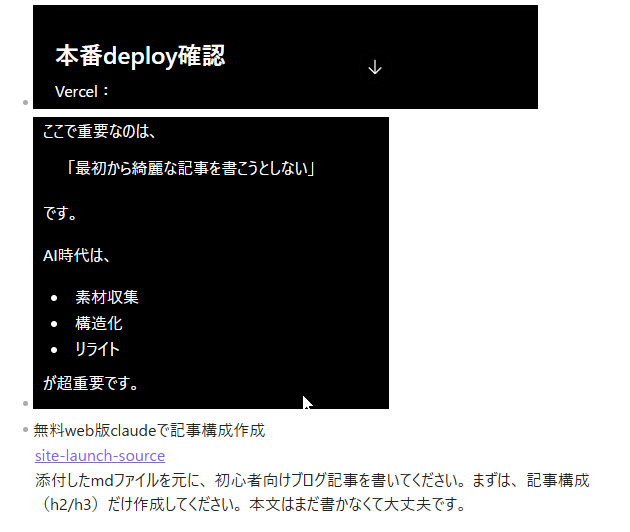
記録が途切れたときに何が起きたか
正直に言うと、daily notesを書けない日が何度もあった。
ChatGPTとのやり取りに集中してしまうと、Obsidianへ戻る余裕がなくなる。「後で書けばいい」と思っているうちに、その日の作業内容を忘れてしまう。
後から記事化しようとしたとき、「何をしたか」「どこで詰まったか」が思い出せなくなった。記事の素材がない状態でClaudeへ渡しても、薄い内容しか出てこない。
AI時代でも、素材を残すのは人間側の役割だ。 これはやってみて初めて実感した。daily notesの続け方はObsidian daily notesを書かない日が続いて、記事が作れなくなったでも詳しく書いている。
STEP 2:source.md で記事素材を整理する
所要時間の目安:1時間程度
daily notesをそのまま投げると何が起きるか
daily notesをそのままClaudeへ渡したとき、出てくる記事の問題点はおもに3つだった。
- 文脈が飛ぶ(なぜその作業をしたか伝わらない)
- 記事構成が弱い(重要なことと些細なことが混在する)
- 重要箇所が埋もれる(読者に届けたい学びが薄まる)
daily notesは時系列のログであって、記事の構造とは根本的に違う。Claude側で整理しきれない場面がどうしても出てくる。
source.mdに書く6項目
そこで、記事テーマごとにsource.mdを作成し、人間側で整理してからClaudeへ渡すようにした。
書く内容はシンプルだ。
- 目的:この記事で何を伝えたいか
- 作業内容:実際に何をやったか
- 問題:何が起きたか・どこで詰まったか
- 原因:なぜそうなったか
- 解決:どう解決したか
- 学び:何を学んだか・何に気づいたか
daily notesとsource.mdの違い
- daily notes=時系列ログ(記録のため)
- source.md=記事素材(AIへ渡すため)
この「変換作業」に1時間かかるが、ここを丁寧にやるかどうかで記事の精度がかなり変わった。
実際のsource.md記載例(抜粋)
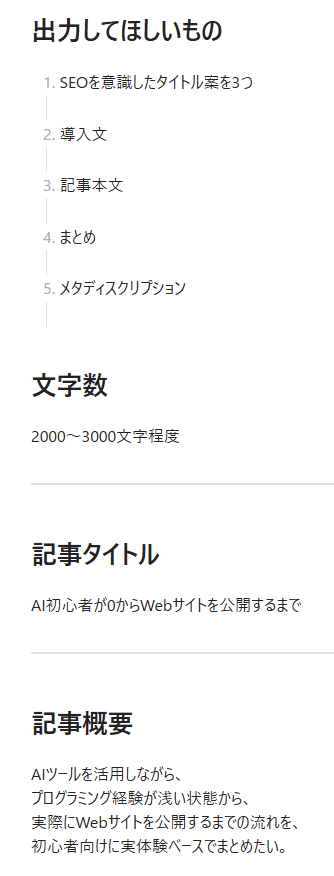
実際にはこのような形式で書いている。
## DNS設定で苦戦した話

### 目的
ドメインをVercelへ向けるためにDNS設定をした

### 作業内容
ドメイン側でAレコードとCNAMEを設定した

### 問題
翌朝になってもDNS invalid のまま変わらなかった

### 原因
ドメイン側のネームサーバー設定が未設定だった

### 解決
ドメイン側のネームサーバーを設定した

### 学び
ドメイン側でDNSレコードの設定と、ネームサーバーの設定が必要だと理解した
DNS設定は即時反映されないため、焦らず待つことも必要だとわかった
AIに全部考えさせるより、人間側で「何が重要か」を整理した方が強い。 source.mdを作るようになってから、Claudeの記事構成力と文脈のつながりが明らかに改善した。source.mdが効く理由はsource.md運用が記事生成AIと相性が良い理由【実運用Tips】にまとめている。
STEP 3:screenshotsをraw / publicで分けて管理する
所要時間の目安:画像1枚あたり2〜3分
screenshots管理で失敗したこと
最初はスクリーンショットをそのままフォルダへ保存していた。後から「この画像、公開して大丈夫か?」と確認する手間が発生して、作業が止まることがあった。
公開時の個人情報リスクを、最初は十分に考えられていなかった。
raw / publicの分け方
今はフォルダを2つに分けて管理している。
screenshots/
  raw/        ← 編集前。個人情報含む可能性あり
  public/     ← 公開用。不要情報を削除済み
rawには作業中のスクリーンショットをそのまま保存する。publicへ移すタイミングで、個人情報・内部URLなど公開に向かない情報を確認・削除する。
この判断にはChatGPTを使ったりしている。画像をそのまま添付して「この画像は公開して問題ないか」と聞くと、含まれている情報をかなり細かく確認してくれる。
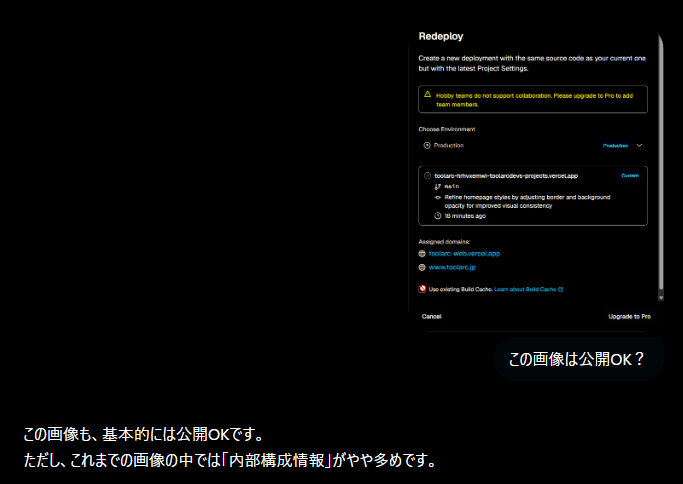
文章だけでなく画像も読み込んでくれるため、チェック精度が高くて驚いた。「文章でないといけない」と思い込んでいたが、画像を添付した方が回答精度が高い場面は多い。
STEP 4:captions.md で画像の意図を言語化する
所要時間の目安:画像1枚あたり5分程度
screenshotsだけではClaudeへ伝わらなかった
画像をそのままClaudeへ渡しても、「何のために使うか」が伝わらないことがあった。
Claudeは画像の内容は読める。でも「この画像をどのセクションのどの文脈で使いたいか」「この画像に込めた感情は何か」までは、画像単体では伝わらない。
そこでcaptions.mdを作ることにした。
captions.mdに書く5項目
- 画像内容(何が写っているか)
- 何を説明したいか
- 記事内用途(どのセクションで使うか)
- 感情(その場面でどう感じていたか)
- 推奨配置(どの見出しの直後か)
実際のcaptions.md記載例
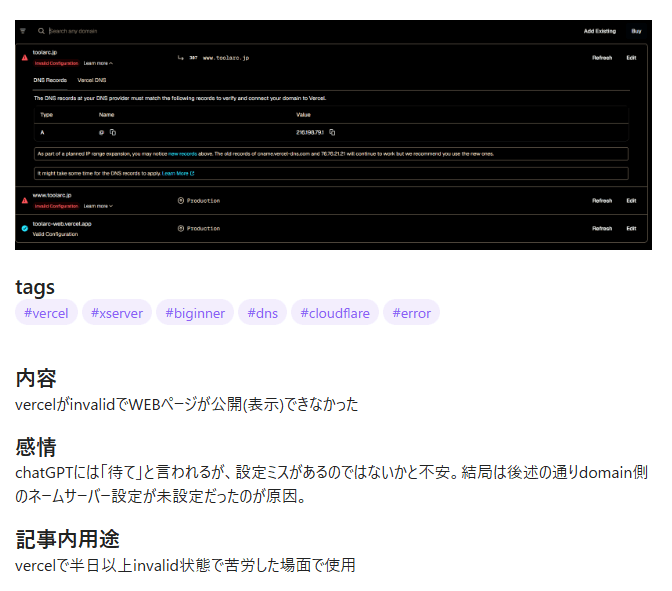
- DNS invalid画面
- 「翌朝もinvalidだった」文脈で使用
- 感情:肩が落ちた
- H2「DNS設定で苦戦した話」の直後に配置
captions.mdを追加してから、Claudeが画像の意図・感情・配置まで理解した上で記事を構成してくれるようになった。画像だけではなく、「画像の意味」を整理することが重要だった。 詳しい書き方はcaptions.mdを作るとAI記事生成の精度が上がる【実運用Tips】で解説している。
STEP 5:Claudeへ渡す順番が大事だった
所要時間の目安:構成確認含め30〜60分
最初から全部投げると何が起きるか
source.md・captions.md・screenshots・daily notesをまとめて一気に投げたとき、出てきた記事はこんな状態だった。
- 重要ではない作業ログが記事の中心になっている
- 感情メモがそのまま本文に混入している
- 「なんか長いだけで読みにくい」仕上がりになっている
情報量が多いほど良いと思い込んでいたが、Claudeは情報量が多すぎると重要度の判断が不安定になる。優先度を人間側が整理してから渡す必要があった。
4段階の投入手順
今は以下の順番で段階的に渡している。
STEP 1:source.mdのみ投入 → 記事構成を生成させる
 ↓
STEP 2:構成を確認・修正 → そのまま本文生成
 ↓
STEP 3:captions.mdを追加 → 画像用途を補強
 ↓
STEP 4:screenshots/publicを追加 → 必要画像を補完
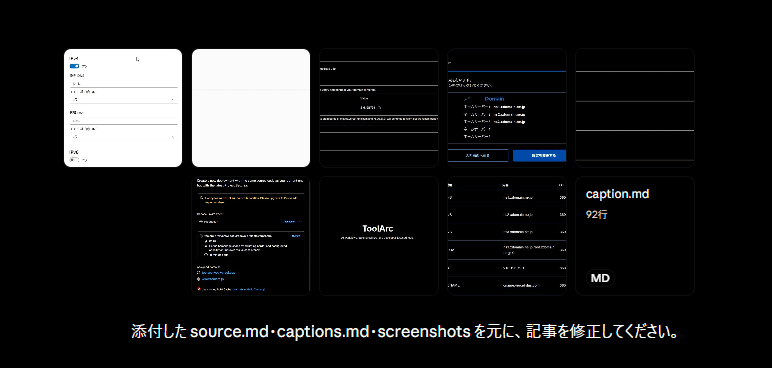
実際にはsource.mdのみで記事構成・本文を作成した後、captions.mdと画像データを追加している。source.mdやcaptions.mdは自分で作成しているため、記事全体のイメージがある程度できあがっている。Claudeの出力がそのイメージと合致する部分が多く、ほとんど手直しせずに次の工程へ移れた。
STEP 6:Claude生成後は必ず人間がレビューする
AI生成をそのまま公開することはしていない。
Claudeが出力した記事には、必ず以下の観点でレビューを入れる。
- 感情の薄い箇所に感情を足す:「詰まった」「驚いた」などの実感が抜けやすい
- 読みにくい箇所を修正する:文が長くなりすぎているところを分割する
- 導入文を書き直す:AIが書く導入は少し説明的になりすぎることが多い
- SEO微調整:キーワードの出現箇所や見出しの言葉を調整する
AIは強力だが、最終的な「人間味」は自分で調整した方が良い。 これはAIへの不信感ではなく、記事の主語が自分である以上、最後の仕上げは自分でやるべきだという感覚からきている。レビューで見落としやすい誤記の確認手順はClaude初稿はCursorに渡す前に目視確認する|誤記を防ぐ4点チェックにまとめている。
STEP 7:CursorでWeb記事化 → GitHub → Vercel公開
実際の公開フロー
Claudeで完成したpublished.mdをCursorへ渡して、ブログページを作成する。
published.md完成
 ↓
Cursorへ投入
 ↓
markdown表示 / slug設定 / blog route対応
 ↓
Git feature branch作成
 ↓
PR → Vercel deploy
 ↓
公開
下の画面は、同じ published.md から Cursor が実際に組み立てたブログ記事ページだ。
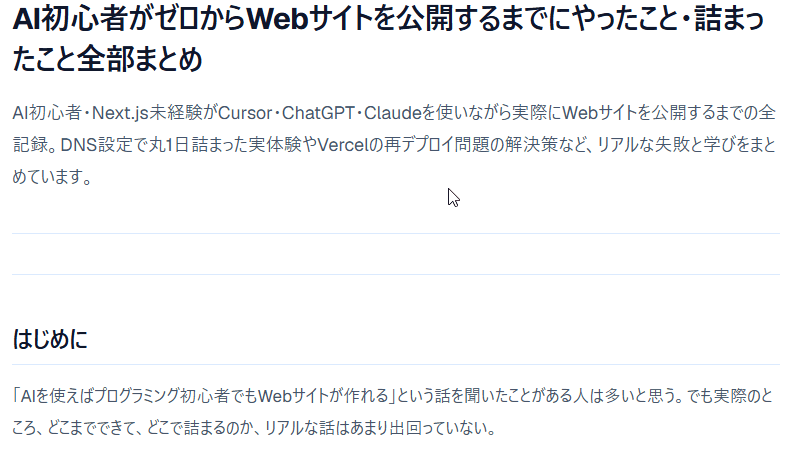
Claudeで記事を作成するまではじっくりと作業していたが、CursorでのWebページ作成はさくっと完了した。早くできあがりすぎて、逆に不安になるくらいだった。
ObsidianとWeb側のフォルダ構成
【Obsidian側】
09_article-source/
  02-claude-obsidian-workflow/
    source.md
    captions.md
    screenshots/
      raw/
      public/
    drafts/
    published/

【Web側】
content/blog/
  02-claude-obsidian-workflow/

public/images/blog/
  02-claude-obsidian-workflow/
Git運用で気をつけること(初心者向け)
最初はmainブランチを直接修正していた。エラーは起きなかったが、途中からfeature branch運用に変更した。
mainを直接修正し続けると、こういったリスクがある。
- 「この変更やっぱり取り消したい」となったときに戻しにくい
- 複数の変更を同時にmainへ入れると、Vercelのビルドが壊れたときにどの変更が原因か特定しにくい
- 本番が壊れたまま調査することになる
自分は幸いエラーは出なかったが、feature branch運用に変えてから安全に作業できている感覚がある。AI開発でもGit管理はかなり重要だ。
やってみてわかったこと:AI記事制作の本質は「素材整理」
AI時代の記事制作は、「AIが全部書く」というより「人間が素材を整理してAIへ渡す」という作業だと実感した。
特に以下の3つが、記事品質に大きく影響した。
- source.md:何が重要かを人間側が整理する
- screenshots:raw / publicで安全に管理する
- captions.md:画像の意図・感情・配置を言語化する
この3つを整えてからClaudeへ渡すと、出力の精度がかなり変わる。逆にこれらが甘いと、どれだけClaudeが優秀でも記事はぼんやりする。
AIは補助であり、整理するのは人間側だ。 それを実運用を通じて実感できたことが、このワークフローを構築した一番の収穫だった。
今後改善したいこと
このワークフローは完璧ではない。現時点で改善したいと感じている点を正直に書いておく。
- screenshots の命名ルールが統一できていない
- captions.md のテンプレートを作って毎回一から書かなくて済むようにしたい
- source.md のテンプレートも整備したい
- SEOチェックのプロセスをもう少し体系化したい
- Claudeへの入力テンプレートを改善して、投入の手間を減らしたい
完璧なワークフローを最初から目指さなくても良い。試しながら少しずつ改善していく方が、実際には続けられる。
このシリーズで読む順番
このワークフローの各ステップは、個別の実践Tipsとして記事化しています。気になる工程から読み進めてください。
source.mdから公開までの実運用フローは、AIブログ記事の作り方|source.md→Claude初稿→Cursor公開にまとめています。
まとめ:AIへ丸投げしない記事制作ワークフロー
このワークフローを一言でまとめると、「整理してから渡す」だ。
daily notes → source.md → screenshots → captions.md → Claude → レビュー → Cursor → 公開
AIへ何を渡すかより、渡す前に何を整理するかの方がずっと重要だった。
もしこの記事を読んで「試してみようかな」と思ったら、まずsource.mdを1つ作るところから始めてほしい。フォーマットはシンプルで良い。目的・問題・原因・解決・学び、この5つを書くだけでも、Claudeへ渡したときの出力が変わってくるはずだ。
Obsidianを使っていなくても、メモアプリとMarkdownファイルがあれば同じ考え方は再現できる。ツールよりも発想が大事だ。
AIとうまくやっていくコツは、AIを過信しないことと、自分側の準備をさぼらないことだと思っている。
この記事は、実際に公開したワークフローの実践記録をもとに作成しました。